Doculoud ist eine leistungsfähige Plattform für die zentrale Verwaltung, Archivierung und schnelle Auffindbarkeit von Dokumenten. Sie unterstützt Unternehmen dabei, Dokumentenprozesse zu digitalisieren, revisionssicher abzulegen und langfristig verfügbar zu halten. Durch die modulare und vollständig intern betriebene Architektur bietet Doculoud höchste Kontrolle über Daten, Sicherheit und Skalierbarkeit.
1. Einführung#
1.2 Hauptfunktionen#
Doculoud bietet eine umfassende Lösung für die digitale Verwaltung und Verarbeitung von Dokumenten. Die folgenden Kernfunktionen bilden die Grundlage für einen effizienten, strukturierten und sicheren Umgang mit Dokumenten innerhalb des Systems.
1.2.4 Indexierung und Suche#
Doculoud ermöglicht eine leistungsfähige und flexible Suche über alle gespeicherten Dokumente. Dabei werden sowohl Metadaten (z. B. Indexfelder, Dokumenttypen) als auch Inhalte aus der Volltextindexierung berücksichtigt.
Doculoud ermöglicht eine leistungsfähige und flexible Suche über alle gespeicherten Dokumente. Dabei werden sowohl Metadaten (z. B. Indexfelder, Dokumenttypen) als auch Inhalte aus der Volltextindexierung berücksichtigt.
Die Kombination aus strukturierter Suche und Volltextsuche erlaubt es, Dokumente schnell und präzise zu finden. Auch bei großen Datenmengen bleibt die Performance erhalten, sodass relevante Informationen jederzeit effizient abrufbar sind.
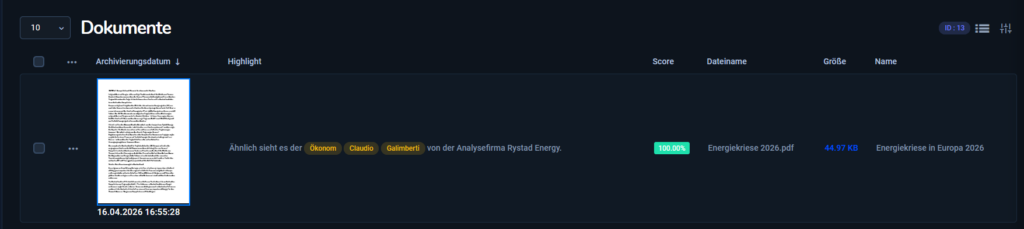
Zusätzlich liefert die Suchtechnologie eine Bewertung der Trefferrelevanz (Score). Dieser Score gibt an, wie gut ein Dokument zur jeweiligen Suchanfrage passt. Auf Basis dieses Wertes erfolgt ein automatisches Ranking der Suchergebnisse, sodass besonders relevante Treffer priorisiert angezeigt werden.
Ergänzend werden Textausschnitte (Kontextpassagen) rund um den Suchbegriff direkt in den Suchergebnissen dargestellt. Dadurch erhalten Benutzer sofort einen inhaltlichen Einblick in das Dokument, ohne dieses vollständig öffnen zu müssen. Dies erleichtert die schnelle, intuitive Bewertung der Treffer und steigert die Effizienz bei der Dokumentensuche.
Dadurch wird die Auffindbarkeit von Dokumenten deutlich verbessert, insbesondere bei großen und komplexen Datenbeständen.
Beispiel Suchbegriff: “Ökonom Claudio Galimberti”
1.3 Eingangskanäle#
Doculoud bietet verschiedene Möglichkeiten, Dokumente in das System zu überführen. Die unterschiedlichen Eingangskanäle ermöglichen eine flexible Integration in bestehende Arbeitsprozesse und gewährleisten, dass Dokumente unabhängig von ihrem Ursprung zentral erfasst und verarbeitet werden können.

1.3.4 DocuLoader (Windows / macOS)#
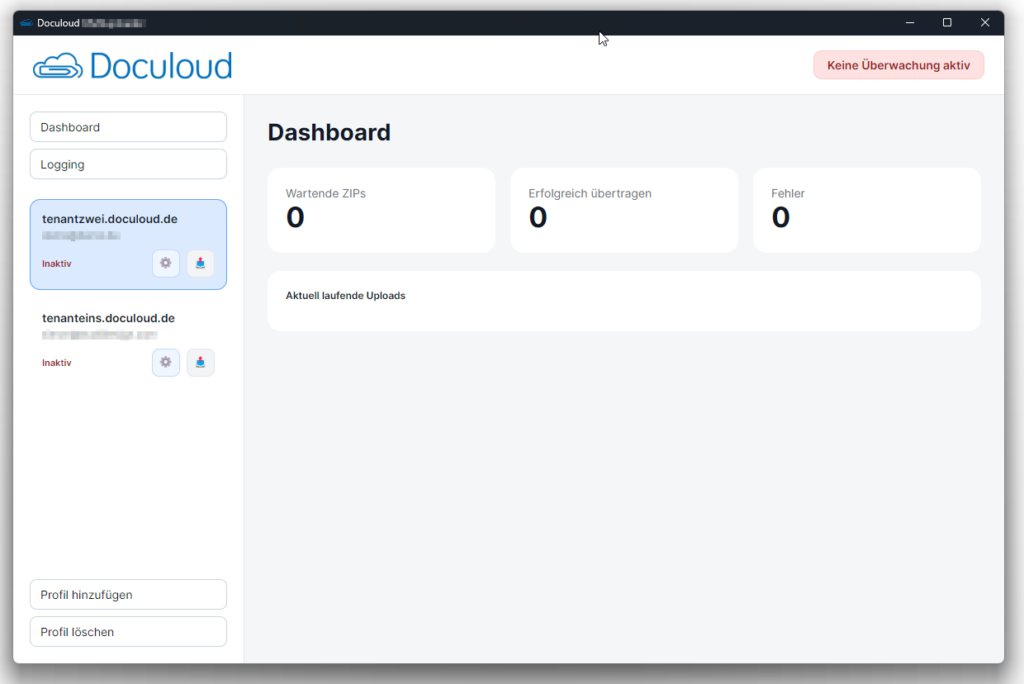
Der DocuLoader ist eine Desktop-Anwendung für Windows und macOS, die speziell für den automatisierten Massenupload von Dokumenten entwickelt wurde.
Im Gegensatz zum klassischen Upload erfolgt die Verarbeitung im Hintergrund als Dunkelverarbeitung. Der DocuLoader überwacht ein konfigurierbares Verzeichnis auf dem lokalen System. Sobald dort entsprechende Archive abgelegt werden, werden diese automatisch erkannt und ohne manuelle Benutzerinteraktion an Doculoud übertragen.
Die Verarbeitung erfolgt dabei ausschließlich auf Basis von Archivdateien (z. B. ZIP), die für den strukturierten Massenimport vorgesehen sind. Dadurch eignet sich der DocuLoader insbesondere für wiederkehrende Importprozesse oder die Integration in bestehende Systeme und Workflows.
Der Zugriff auf den DocuLoader erfolgt über einen gesicherten Login. Optional kann eine Zwei-Faktor-Authentifizierung (2FA) eingerichtet werden, die in der Regel einmalig für die Anwendung bestätigt wird.
Die Übertragung der Daten erfolgt über eine verschlüsselte Verbindung, sodass auch bei großen Datenmengen ein sicherer und zuverlässiger Import gewährleistet ist.
Der DocuLoader ist damit insbesondere für Szenarien geeignet, in denen regelmäßig große Dokumentenmengen automatisiert und ohne manuelle Eingriffe in das System überführt werden sollen.
Zusätzlich ist der DocuLoader Multimandanten fähig und kann beliebig viele Mandanten parallel bedienen.
2. Anmeldung und Zugriff#
Der Zugriff auf Doculoud erfolgt über eine gesicherte Benutzeranmeldung. Je nach Konfiguration des Mandanten können neben der klassischen Anmeldung mit E-Mail-Adresse bzw. Benutzername und Passwort zusätzliche Sicherheitsmechanismen wie die Zwei-Faktor-Authentifizierung (2FA) oder die Anmeldung per Passkey verwendet werden.
Passkeys ermöglichen eine passwortlose Anmeldung über unterstützte Verfahren wie Windows Hello, Face ID, Touch ID oder kompatible Sicherheitsschlüssel.
2.1 Login#
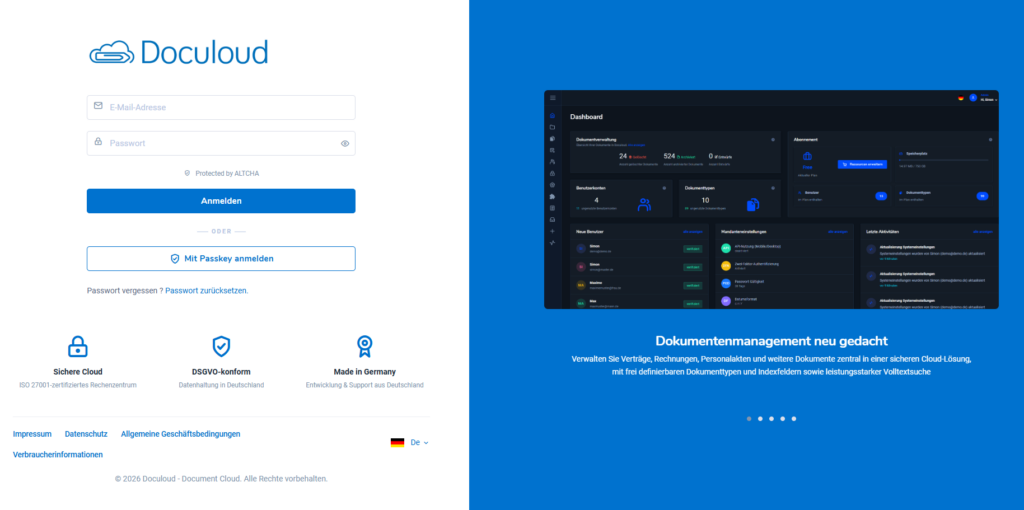
Der Zugriff auf Doculoud erfolgt über eine geschützte Login-Seite. Jeder Mandant erhält eine individuelle URL, über die ausschließlich auf die eigenen Daten und die jeweilige Systemumgebung zugegriffen werden kann.
Die Anmeldung erfolgt mit persönlichen Zugangsdaten:
- E-Mail-Adresse oder Benutzername
- Passwort
Alternativ kann die Anmeldung über einen zuvor eingerichteten Passkey erfolgen. In diesem Fall ist die Eingabe der E-Mailadresse und des Passworts nicht erforderlich.
Ist für das Benutzerkonto eine Zwei-Faktor-Authentifizierung aktiviert, wird nach erfolgreicher Prüfung der Zugangsdaten zusätzlich ein zeitlich begrenzter Einmalcode abgefragt. Die Eingabe erfolgt direkt innerhalb der Doculoud-Anmeldemaske.
Nach Eingabe der Zugangsdaten wird die Anmeldung über die Schaltfläche „Anmelden“ durchgeführt.
Bei fehlerhaften Eingaben wird eine entsprechende Fehlermeldung angezeigt und der Benutzer kann die Anmeldung erneut durchführen.
Aus Sicherheitsgründen kann der Zugriff zusätzlich eingeschränkt sein. Wird eine konfigurierbare Anzahl an fehlerhaften Login-Versuchen überschritten, wird der Benutzeraccount automatisch vorübergehend gesperrt.
Diese sowie weitere Sicherheitsmechanismen (z. B. Passwortrichtlinien, IP-Beschränkungen oder 2FA) können individuell in den Sicherheitseinstellungen des Mandanten definiert werden.
2.2 Zwei-Faktor-Authentifizierung (2FA)#
Zur Erhöhung der Sicherheit unterstützt Doculoud die Zwei-Faktor-Authentifizierung (2FA). Neben den klassischen Zugangsdaten wird dabei ein zusätzlicher Sicherheitsfaktor in Form eines zeitlich begrenzten Einmalcodes verwendet.
Die Aktivierung der 2FA kann durch einen Administrator verpflichtend vorgegeben oder vom Benutzer selbst über das eigene Benutzerprofil eingerichtet werden.
Funktionsweise der 2FA
Bei aktivierter 2FA erfolgt die Anmeldung in zwei Schritten:
- Eingabe von E-Mail-Adresse bzw. Benutzername und Passwort
- Eingabe eines sechsstelligen Einmalcodes aus der verwendeten Authenticator-App
Der Einmalcode wird in regelmäßigen Abständen neu generiert und ist nur für kurze Zeit gültig.
Die Eingabe des Codes erfolgt direkt innerhalb der Doculoud-Anmeldemaske. Erst nach erfolgreicher Prüfung wird der Zugriff auf das System freigegeben.
Einrichtung bei verpflichtender 2FA
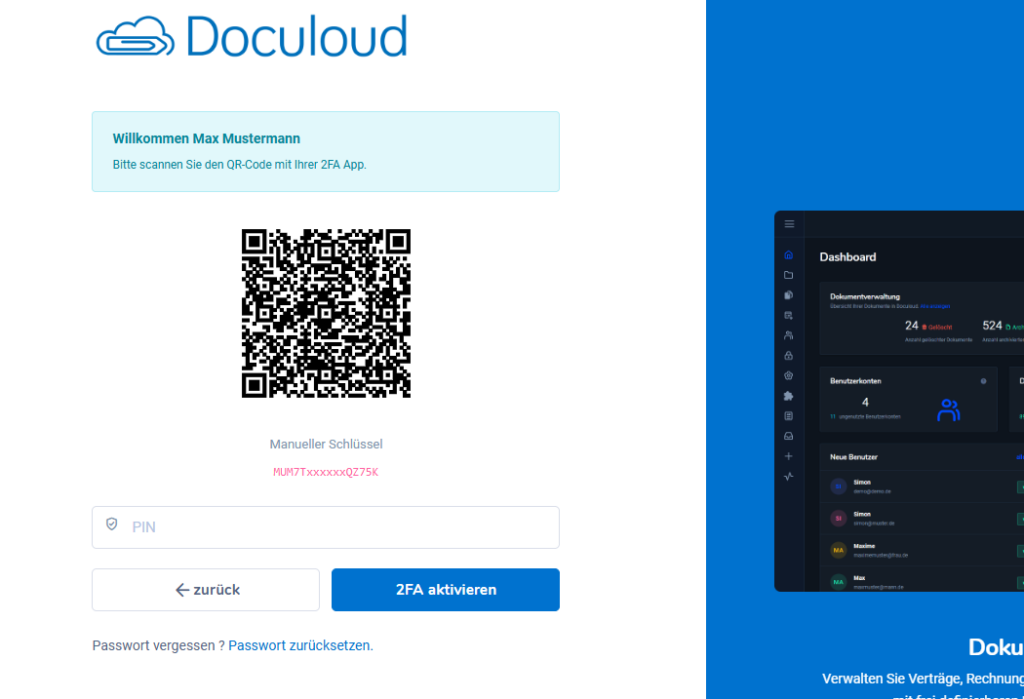
Wurde für einen Benutzer die Verwendung der Zwei-Faktor-Authentifizierung verpflichtend vorgegeben, erfolgt die Einrichtung beim nächsten Login.
Dabei werden innerhalb der Anmeldemaske:
- ein QR-Code angezeigt,
- der QR-Code mit einer kompatiblen Authenticator-App gescannt,
- der anschließend erzeugte sechsstellige Code eingegeben und bestätigt.
Nach erfolgreicher Prüfung wird die 2FA aktiviert und mit dem Benutzerkonto verknüpft.
Freiwillige Aktivierung im Benutzerprofil
Benutzer können die Zwei-Faktor-Authentifizierung auch selbstständig über ihr Benutzerprofil aktivieren.
Hierzu wird im Bereich der 2FA-Einstellungen ein QR-Code angezeigt. Dieser wird mit der verwendeten Authenticator-App gescannt. Anschließend muss ein aktuell erzeugter Einmalcode zur Bestätigung eingegeben werden.
Nach erfolgreicher Prüfung ist die Zwei-Faktor-Authentifizierung unmittelbar für das Benutzerkonto aktiviert.
2FA für API-Zugriffe
Zusätzlich zur normalen Benutzeranmeldung kann die Zwei-Faktor-Authentifizierung auch für API-Zugriffe aktiviert werden.
In diesem Fall wird der Zugriff über:
- Bearer Token
- optional in Kombination mit 2FA-Schutzmechanismen
abgesichert.
Dies erhöht die Sicherheit bei der Integration externer Systeme.
Kombination mit weiteren Sicherheitsmechanismen
Die 2FA ist Bestandteil eines umfassenden Sicherheitskonzepts und kann mit weiteren Funktionen kombiniert werden, wie:
- Begrenzung von Loginversuchen
- automatische Kontosperrung
- automatische Abmeldung bei Inaktivität
- IP-Whitelist / Blacklist
- individuelle Passwortrichtlinien
Diese Mechanismen können zentral in den Sicherheitseinstellungen des Mandanten definiert werden.
2.3 Passkey-Anmeldung#
Doculoud unterstützt zusätzlich zur klassischen Anmeldung mit Passwort die Anmeldung über Passkeys.
Passkeys ermöglichen eine passwortlose Authentifizierung und verwenden die auf dem jeweiligen Gerät verfügbaren Sicherheitsmechanismen. Je nach verwendetem Gerät können beispielsweise folgende Verfahren eingesetzt werden:
- Windows Hello
- Face ID
- Touch ID
- PIN des Geräts
- kompatible Hardware-Sicherheitsschlüssel
Die eigentliche Authentifizierung erfolgt über ein kryptografisches Schlüsselpaar. Der private Schlüssel verbleibt auf dem Gerät bzw. im verwendeten Passkey-Speicher und wird nicht an Doculoud übertragen.
Passkey einrichten
Passkeys können im eigenen Benutzerprofil im Bereich „Passkeys“ eingerichtet werden.
Für jeden Passkey kann eine individuelle Bezeichnung vergeben werden, beispielsweise:
- Windows PC Büro
- MacBook
- iPhone
- Sicherheitsschlüssel
Nach Auswahl von „Passkey erstellen“ wird die Registrierung über den Sicherheitsmechanismus des verwendeten Geräts bestätigt.
Ein Benutzer kann mehrere Passkeys hinterlegen und diese unabhängig voneinander verwalten.
Anmeldung mit Passkey
Auf der Doculoud-Anmeldeseite steht neben der klassischen Anmeldung die Schaltfläche „Mit Passkey anmelden“ zur Verfügung.
Nach Auswahl dieser Option wird die Anmeldung über den auf dem Gerät eingerichteten Passkey bestätigt. Eine Eingabe des Passworts ist dabei nicht erforderlich.
Nach erfolgreicher Prüfung wird der Benutzer direkt angemeldet.
Passkey entfernen
Hinterlegte Passkeys können jederzeit im Benutzerprofil entfernt werden.
Das Entfernen eines Passkeys in Doculoud löscht die Zuordnung zum Benutzerkonto. Je nach Betriebssystem oder verwendetem Passkey-Speicher kann zusätzlich eine lokale Entfernung des Passkeys auf dem jeweiligen Gerät erforderlich sein.
Sicherheit
Passkeys bieten einen hohen Schutz gegenüber klassischen Phishing-Angriffen, da die Authentifizierung an die jeweilige Doculoud-Domain gebunden ist und kein Passwort übertragen wird.
Die klassische Anmeldung mit Passwort bleibt weiterhin verfügbar, sofern sie nicht durch andere Sicherheitsrichtlinien eingeschränkt wird.
2.4 Passwort vergessen / zurücksetzen#
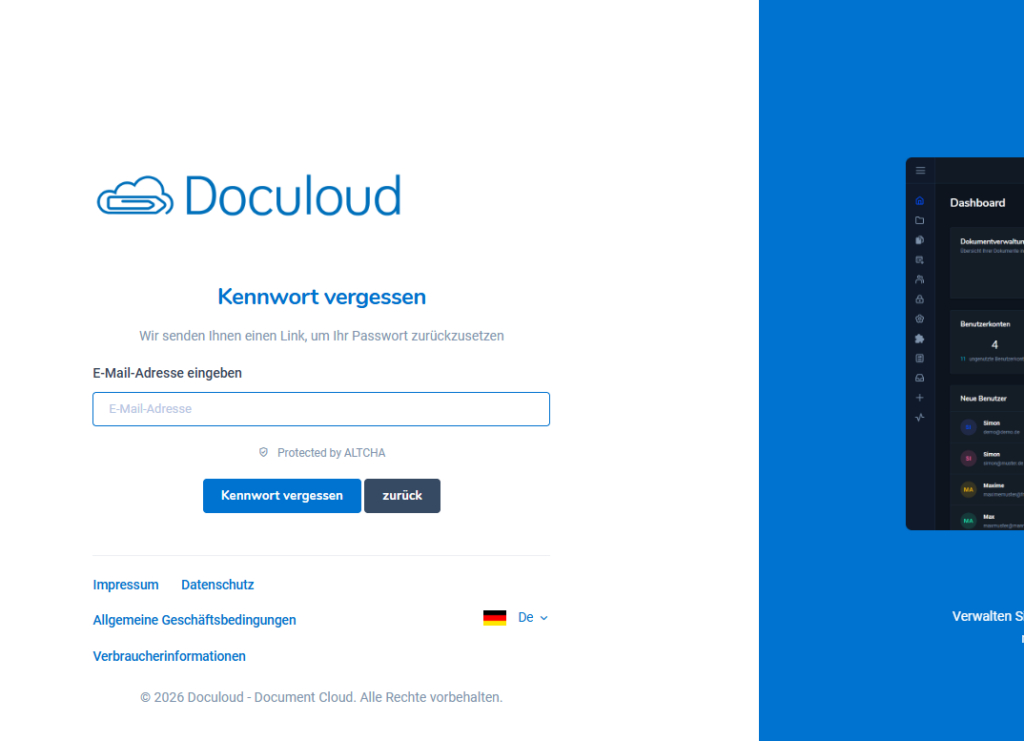
Sollte ein Benutzer sein Passwort vergessen haben oder keinen Zugriff mehr auf sein Konto besitzen, kann das Passwort über die Funktion „Passwort vergessen“ auf der Login-Seite zurückgesetzt werden.
Passwort-Reset anfordern
Nach Auswahl der Funktion wird ein Formular angezeigt, in dem die E-Mail-Adresse des Benutzerkontos eingegeben werden muss.
Im Formular werden folgende Elemente angezeigt:
- Eingabefeld für die E-Mail-Adresse
- Schaltfläche „Absenden“ zur Anforderung des Reset-Links
- Schaltfläche „zurück“ zur Rückkehr zur Login-Seite
Nach Eingabe der E-Mail-Adresse wird über „Absenden“ ein Zurücksetzungslink angefordert.
Versand des Reset-Links
Nach erfolgreicher Eingabe wird eine E-Mail mit einem Passwort-Reset-Link an die angegebene Adresse versendet.
Wichtige Hinweise:
- Der Link ist zeitlich begrenzt für 15 Minuten gültig
- Der Link kann nur einmal verwendet werden
- Die Zustellung erfolgt an die im System hinterlegte E-Mail-Adresse
Passwort neu vergeben
Nach Aufruf des Reset-Links kann ein neues Passwort vergeben werden.
Dabei gelten die im Mandanten definierten Passwortrichtlinien, wie z. B.:
- Mindestlänge
- Verwendung von Sonderzeichen
- Kombination aus Groß- und Kleinbuchstaben
Nach erfolgreicher Änderung kann sich der Benutzer wieder regulär am System anmelden.
Sicherheit und Verhalten
Der Passwort-Reset ist durch mehrere Sicherheitsmechanismen geschützt:
- Keine Anzeige oder Übertragung bestehender Passwörter
- Zeitlich begrenzte Gültigkeit des Reset-Links
- Bindung an eine gültige Benutzer-E-Mail-Adresse
Ist für den Benutzer die Zwei-Faktor-Authentifizierung (2FA) aktiviert, bleibt diese weiterhin bestehen und wird beim nächsten Login abgefragt.
Hinweise für Benutzer
- Der Reset-Link sollte zeitnah verwendet werden
- Bei Nicht-Erhalt der E-Mail sollte der Spam-Ordner geprüft werden
- Bei Problemen kann ein Administrator kontaktiert werden
2.5 Abmeldung#
Die Abmeldung vom System kann jederzeit aktiv durch den Benutzer oder automatisch durch das System erfolgen.
Manuelle Abmeldung
Die manuelle Abmeldung erfolgt über die Funktion „Abmelden“, die von jeder Seite innerhalb des Systems erreichbar ist (z. B. über das Benutzer-Menü).
Nach Auswahl dieser Funktion:
- wird die aktuelle Sitzung beendet
- der Benutzer wird auf die Login-Seite weitergeleitet
Dies wird insbesondere bei gemeinsam genutzten Geräten empfohlen, um unbefugten Zugriff zu verhindern.
Automatische Abmeldung (Session-Timeout)
Zusätzlich zur manuellen Abmeldung verfügt Doculoud über eine automatische Abmeldung bei Inaktivität.
Wenn über einen definierten Zeitraum keine Benutzeraktivität erfolgt:
- wird die Sitzung automatisch beendet
- der Benutzer wird ausgeloggt
Der Zeitraum für diese Inaktivität (Session-Timeout) kann pro Mandant individuell konfiguriert werden.
Hinweis vor automatischer Abmeldung
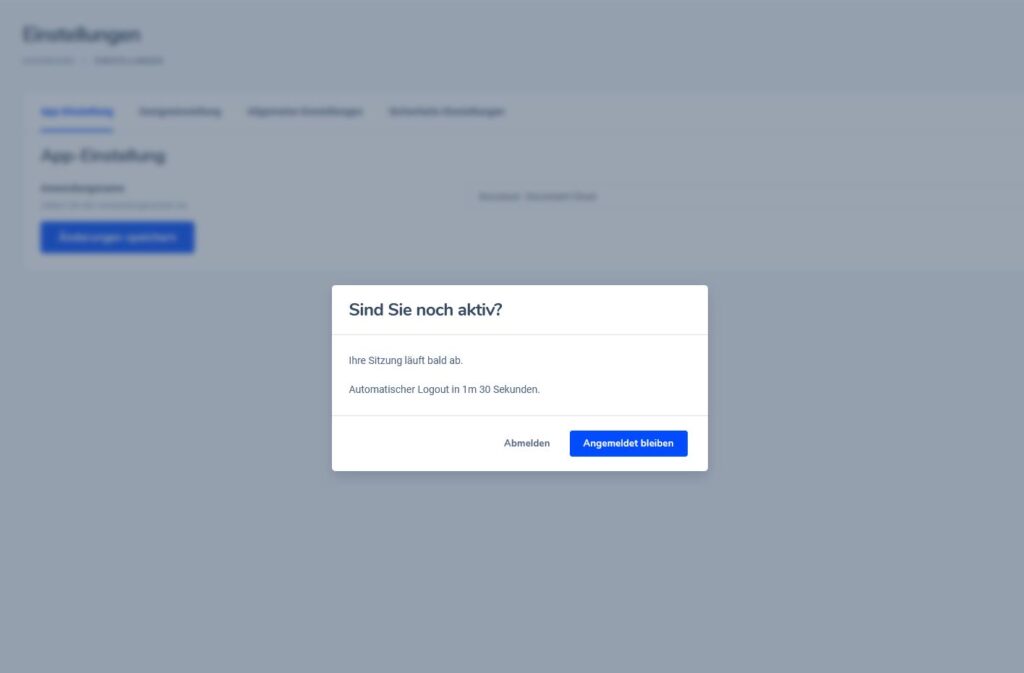
Vor Ablauf der Sitzung wird dem Benutzer eine entsprechende Meldung angezeigt.
Diese enthält:
- Hinweis auf die bevorstehende Abmeldung
- verbleibende Zeit bis zum Logout (Countdown)
- Möglichkeit, die Sitzung aktiv zu verlängern
Der Benutzer hat dabei folgende Optionen:
- „Angemeldet bleiben“ → Sitzung wird fortgesetzt
- „Abmelden“ → sofortige Abmeldung
Die Dauer, wie lange diese Meldung angezeigt wird, kann ebenfalls mandantenspezifisch konfiguriert werden.
Sicherheit und Vorteile
Die Kombination aus manueller und automatischer Abmeldung bietet folgende Vorteile:
- Schutz vor unbefugtem Zugriff bei unbeaufsichtigten Sitzungen
- Einhaltung von Sicherheitsrichtlinien
- Reduzierung von Risiken bei gemeinsam genutzten Arbeitsplätzen
3. Dashboard#
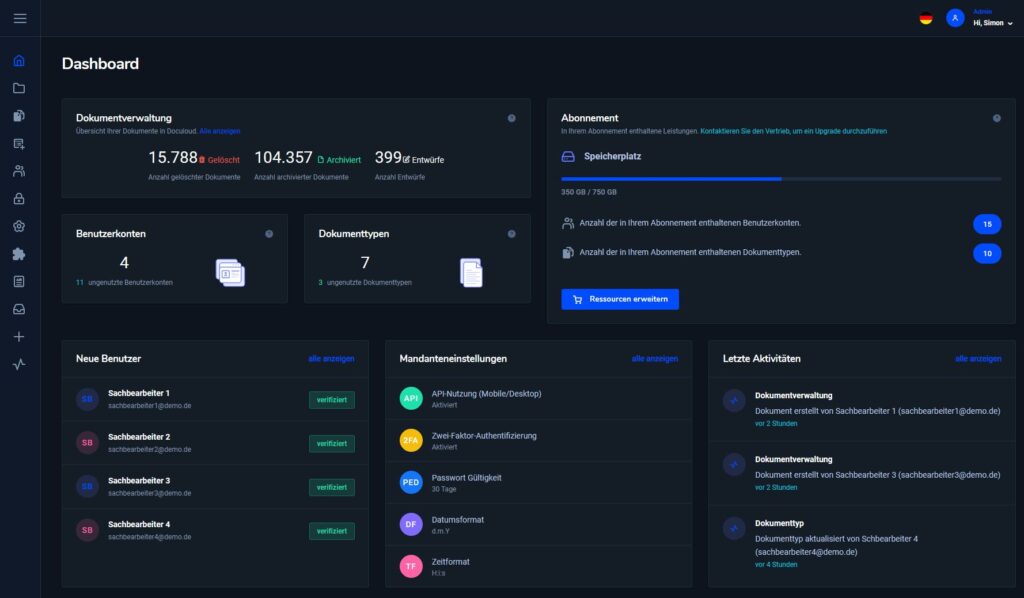
Das Dashboard bildet die zentrale Startseite von Doculoud und bietet einen schnellen Überblick über den aktuellen Systemstatus, wichtige Kennzahlen sowie relevante Aktivitäten.
Nach dem Login erhält der Benutzer eine kompakte Übersicht über Dokumente, Benutzer, Systemeinstellungen und zuletzt durchgeführte Aktionen.
3.1 Übersicht Statistik#
Das Dashboard bietet eine zentrale und strukturierte Übersicht über den aktuellen Zustand des Systems. Alle relevanten Informationen werden in übersichtlichen Bereichen dargestellt, sodass Benutzer wichtige Kennzahlen und Aktivitäten auf einen Blick erfassen können.
Die einzelnen Bereiche dienen dazu, sowohl den aktuellen Dokumentenbestand als auch die Systemnutzung und kürzlich erfolgte Aktionen transparent darzustellen.
Dokumentenstatistik
Im oberen Bereich des Dashboards werden die wichtigsten Kennzahlen zur Dokumentenverwaltung angezeigt:
- Gelöschte Dokumente
Zeigt die Anzahl der Dokumente, die sich aktuell im Papierkorb befinden und bei Bedarf wiederhergestellt werden können. - Archivierte Dokumente
Gibt die Anzahl der aktiv im System gespeicherten und archivierten Dokumente an. - Entwürfe
Zeigt Dokumente, die noch nicht vollständig verarbeitet oder final gespeichert wurden.
Diese Übersicht ermöglicht eine schnelle Einschätzung über den aktuellen Status der Dokumente im System.
Benutzerkonten
Dieser Bereich liefert Informationen zur Benutzerverwaltung:
- Anzahl aktiver Benutzerkonten
Gibt an, wie viele Benutzer aktuell im System angelegt sind. - Verfügbare bzw. ungenutzte Benutzerkonten
Zeigt, wie viele Benutzer im aktuellen Abonnement noch hinzugefügt werden können.
Dadurch kann schnell erkannt werden, ob zusätzliche Benutzerkapazitäten benötigt werden.
Dokumenttypen
Hier werden Informationen zu den im System verwendeten Dokumenttypen dargestellt:
- Anzahl definierter Dokumenttypen
Gibt an, wie viele unterschiedliche Dokumenttypen aktuell im System existieren. - Verfügbare bzw. ungenutzte Dokumenttypen
Zeigt, wie viele zusätzliche Dokumenttypen im Rahmen des Abonnements noch erstellt werden können.
Dies unterstützt bei der Planung und Erweiterung der Dokumentenstruktur.
Neue Benutzer
Im Bereich „Neue Benutzer“ werden kürzlich angelegte Benutzerkonten angezeigt.
- Anzeige von Name und E-Mail-Adresse
- Anzeige des aktuellen Status (z. B. verifiziert)
- Direkter Zugriff auf die vollständige Benutzerliste über „alle anzeigen“
Dies erleichtert die schnelle Kontrolle neu hinzugefügter Benutzer.
Mandanteneinstellungen
Dieser Bereich bietet eine kompakte Übersicht über zentrale Systemeinstellungen des Mandanten:
- API-Nutzung (aktiv/inaktiv)
- Zwei-Faktor-Authentifizierung (2FA)
- Passwortgültigkeit
- Datumsformat
- Zeitformat
Dadurch können wichtige Sicherheits- und Systemeinstellungen schnell überprüft werden, ohne in die Detailkonfiguration wechseln zu müssen.
Letzte Aktivitäten
Im Bereich „Letzte Aktivitäten“ werden die zuletzt durchgeführten Aktionen im System angezeigt.
Dazu gehören beispielsweise:
- Erstellung neuer Dokumente
- Änderungen an Dokumenttypen
- Systemaktionen durch Benutzer
Zu jeder Aktivität werden folgende Informationen dargestellt:
- Art der Aktion
- ausführender Benutzer
- Zeitpunkt der Durchführung
Diese Übersicht dient der schnellen Nachvollziehbarkeit aktueller Vorgänge und unterstützt die Transparenz im System.
3.2 Ressourcen erweitern#
Über den Bereich „Ressourcen erweitern“ können zusätzliche Systemkapazitäten und optionale Funktionen für den jeweiligen Mandanten angefragt werden. Die Funktion dient dazu, das bestehende Abonnement flexibel an wachsende Anforderungen anzupassen.
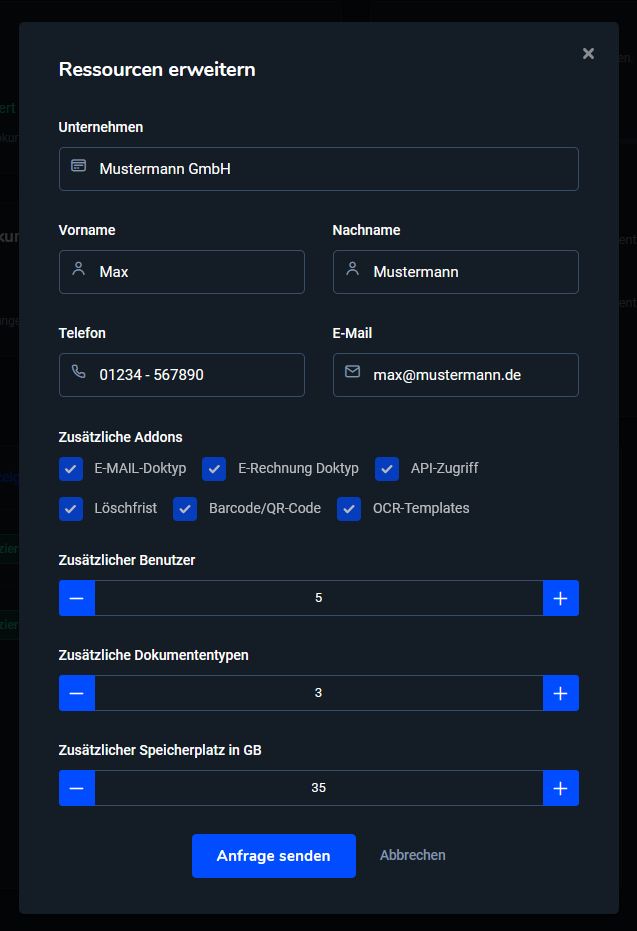
Nach dem Öffnen der Funktion erscheint ein Formular, in dem die gewünschte Erweiterung erfasst wird.
Allgemeine Angaben
Im oberen Bereich werden die grundlegenden Mandanten- und Kontaktdaten angezeigt:
- Unternehmen
- Vorname
- Nachname
- Telefon
Diese Informationen sind schreibgeschützt und dienen ausschließlich der Anzeige. Sie werden automatisch aus den hinterlegten Mandantendaten übernommen und können an dieser Stelle nicht verändert werden.
Zusätzliche Add-ons
Im Bereich „Zusätzliche Addons“ können optionale Funktionen ausgewählt werden, die dem bestehenden System hinzugefügt werden sollen. Je nach Konfiguration stehen hier verschiedene Erweiterungen zur Verfügung, beispielsweise:
- E-Mail-Dokumententyp
- E-Rechnung-Dokumenttyp
- API-Zugriff
- Löschfrist
- Barcode-/QR-Code-Unterstützung
- OCR-Templates
Durch diese Auswahl kann der Funktionsumfang von Doculoud gezielt erweitert werden.
Erweiterung von Ressourcen
Zusätzlich können konkrete Systemressourcen erhöht werden. Dazu gehören unter anderem:
- Zusätzliche Benutzer
- Zusätzliche Dokumententypen
- Zusätzlicher Speicherplatz in GB
Die gewünschte Anzahl wird über Plus- und Minus-Schaltflächen festgelegt. Dadurch kann die Erweiterung direkt im Formular konfiguriert werden.
Anfrage absenden
Nach Auswahl der gewünschten Optionen kann die Anfrage über die Schaltfläche „Anfrage senden“ übermittelt werden. Anschließend wird sie durch den zuständigen Vertrieb oder Support geprüft und weiter bearbeitet.
Die Funktion „Abbrechen“ schließt den Dialog, ohne eine Anfrage zu übermitteln.
4. Dokumentverwaltung#
Die Dokumentenverwaltung ist der zentrale Bereich von Doculoud. Hier werden alle Dokumente angezeigt, organisiert und verwaltet.
Benutzer können Dokumente einsehen, durchsuchen und verschiedene Aktionen direkt aus der Übersicht heraus durchführen.
4.1 Dokumenten Übersicht#
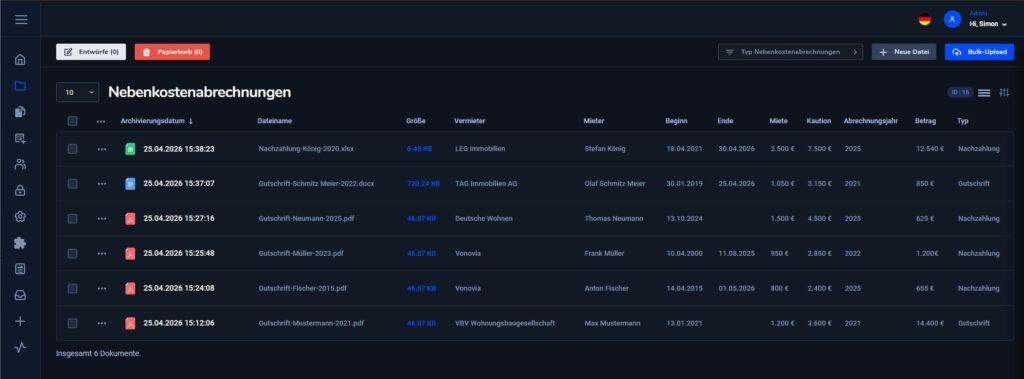
Die Dokumentenübersicht zeigt alle Dokumente eines ausgewählten Dokumenttyps in strukturierter Form an.
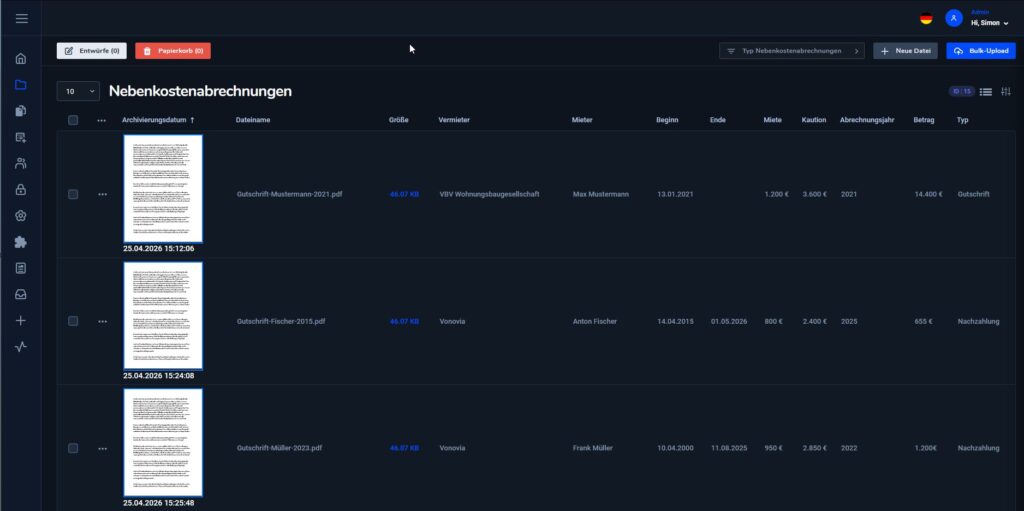
Je nach Einstellung kann die Darstellung in unterschiedlichen Ansichten erfolgen:
- Listenansicht (tabellarisch mit Detailinformationen)
- Thumbnail-Ansicht (Vorschau der Dokumente)
Beide Ansichten ermöglichen einen schnellen Zugriff auf die Dokumente sowie deren wichtigsten Informationen. Das rechte Icon gibt Aufschluss über den Dateityp des Dokuments. *.pdf, *.docx, *.xlsx usw.
Listenansicht
Thumbnailansicht
Aufbau der Übersicht
In der Dokumentenübersicht werden folgende Informationen dargestellt:
- Archivierungsdatum
- Dateiname
- Dateigröße
- sowie weitere individuelle Indexfelder (z. B. Mieter, Vermieter, Zeitraum, Betrag etc.)
Zusätzlich stehen pro Dokument Auswahlmöglichkeiten und Aktionen zur Verfügung (z. B. Checkboxen oder Kontextmenüs). Der Dateiname kann auf Wunsch ausgeblendet werden. Diese Option lässt sich pro Mandant konfigurieren. Indexfelder können je nach Sichtbarkeitsregeln pro Benutzer ein oder ausgeblendet werden.
4.1.1 Auswahl Anzahl Dokumente#
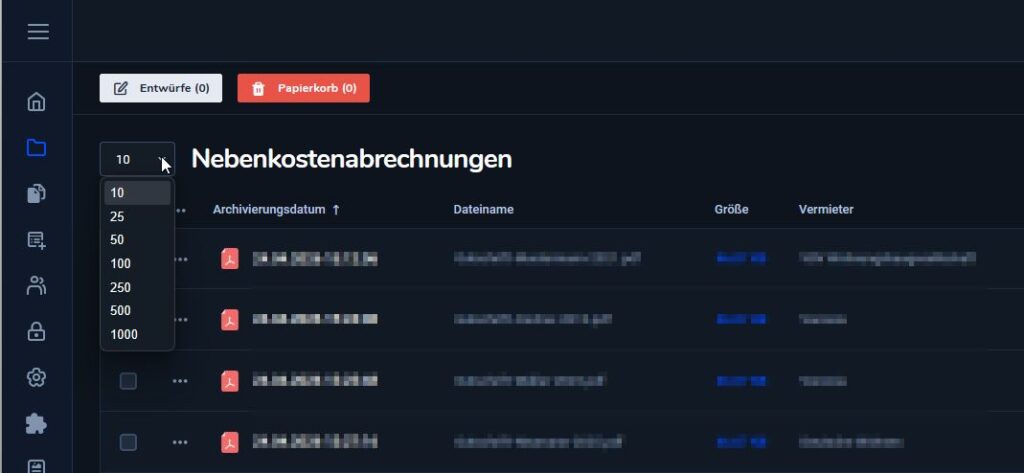
Im oberen linken Bereich der Dokumentenübersicht kann festgelegt werden, wie viele Dokumente gleichzeitig angezeigt werden.
Typische Optionen sind beispielsweise:
- 10 Dokumente
- 25 Dokumente
- 50 Dokumente
- …
- 1000 Dokumente
Diese Einstellung beeinflusst die Anzahl der Einträge pro Seite und ermöglicht eine flexible Anpassung an die jeweilige Arbeitsweise.
Eine größere Anzahl reduziert das Blättern zwischen Seiten
Eine kleinere Anzahl verbessert die Übersichtlichkeit
4.1.2 Name und ID Dokumenttyp#
Im oberen Bereich der Ansicht wird der aktuell ausgewählte Dokumenttyp angezeigt (z. B. Nebenkostenabrechnungen).
Zusätzlich wird die zugehörige Dokumenttyp-ID dargestellt.
Diese Information dient:
- der eindeutigen Identifikation des Dokumenttyps
- der Orientierung innerhalb des Systems
- der Unterstützung bei der Arbeit mit Filtern oder API-Zugriffen
Der Dokumenttyp bestimmt gleichzeitig:
welche Struktur die Dokumente besitzen
welche Indexfelder angezeigt werden

4.1.3 Suche#
Die Dokumentenübersicht verfügt über eine leistungsfähige Suchfunktion, mit der Dokumente gezielt anhand von Inhalten und Metadaten gefunden werden können.
Die Suchmaske wird über das Suchsymbol auf der rechten Seite der Dokumentenübersicht geöffnet und als seitliches Panel eingeblendet.
Aufbau der Suchmaske
Die Suche kombiniert eine Volltextsuche mit einer strukturierten Feldsuche.
Volltextsuche
Im oberen Bereich steht die Freitextsuche zur Verfügung:
- Eingabe beliebiger Suchbegriffe
- Durchsucht den gesamten Dokumentinhalt (inkl. OCR-Texte)
- Berücksichtigt zusätzlich relevante Textpassagen
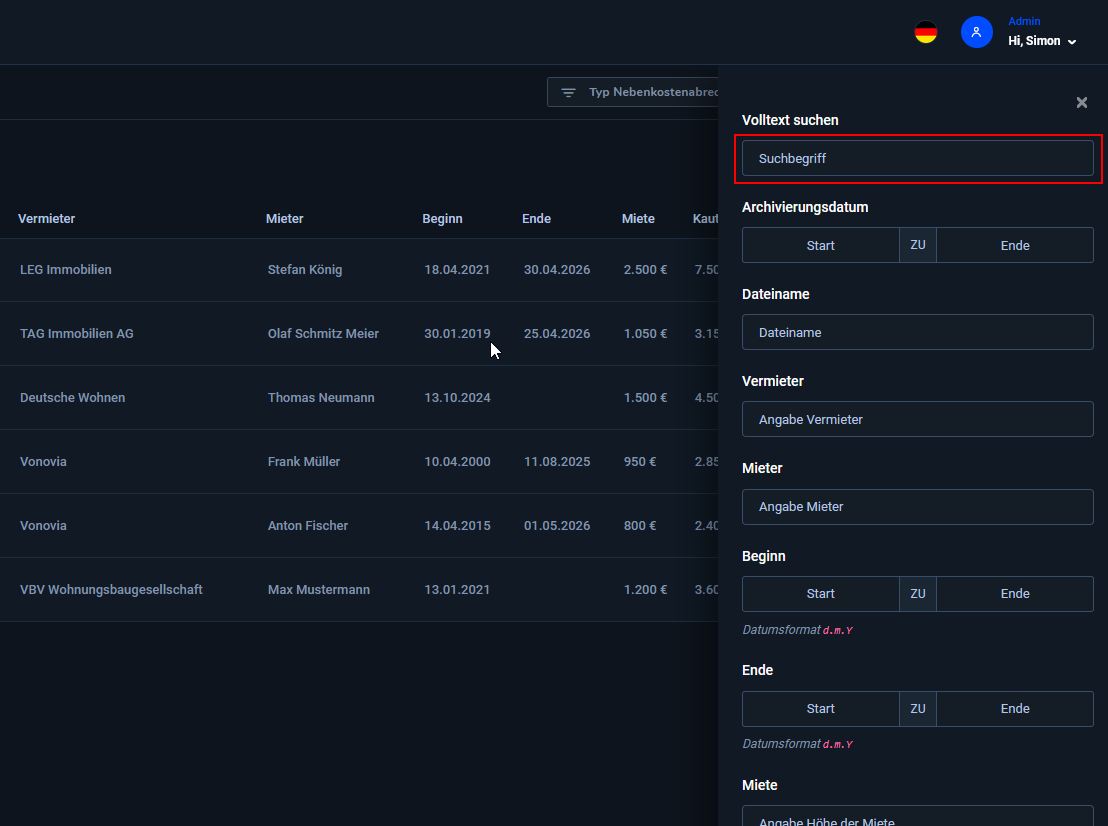
Die Suchanfrage wird über die API an den Elasticsearch-Server übermittelt. Die Ergebnisse werden anschließend nach Relevanz (Score & Ranking) sortiert in der Dokumentenübersicht dargestellt.

Strukturierte Suche (Filter)
Zusätzlich zur Volltextsuche können gezielt Indexfelder durchsucht werden.
Je nach Dokumenttyp stehen unterschiedliche Felder zur Verfügung, z. B.:
- Archivierungsdatum (Datumsbereiche)
- Dateiname
- Vermieter
- Mieter
- Beginn / Ende (Datumsbereiche)
- Miete / Kaution / Betrag
- Abrechnungsjahr
- Typ (Auswahlfeld)
Diese Felder entsprechen den definierten Indexfeldern des Dokumenttyps und ermöglichen eine präzise Eingrenzung der Suchergebnisse.
Kombination von Suchkriterien
Die Suche unterstützt die Kombination mehrerer Kriterien:
- Volltext + Indexfelder
- Mehrere Filter gleichzeitig
- Datumsbereiche (von/bis)
Dadurch können auch in großen Datenbeständen sehr gezielte Suchanfragen durchgeführt werden.
Darstellung der Suchergebnisse
Die Ergebnisse werden direkt in der Dokumentenübersicht angezeigt.
Dabei gilt:
- Treffer werden nach Relevanz sortiert
- Passende Dokumente werden priorisiert angezeigt
- Die bestehende Ansicht (Liste oder Thumbnail) bleibt erhalten
Vorteile der Suche
- Schnelles Auffinden von Dokumenten über Inhalte und Metadaten
- Kombination aus Elasticsearch-Volltextsuche und strukturierter Filterung
- Hohe Trefferqualität durch Score und Ranking
- Flexibel anpassbar durch individuelle Indexfelder
4.2 Dokumenten Funktionen#
In der Dokumentenübersicht stehen verschiedene Funktionen zur Verfügung, die direkt auf einzelne Dokumente angewendet werden können.
Die Funktionen können je nach Ansicht unterschiedlich aufgerufen werden (Listenansicht oder Thumbnail-Ansicht).
Darüber hinaus ist zu beachten, dass der Funktionsumfang abhängig von den Benutzerrechten ist. Je nach zugewiesener Rolle und Berechtigung stehen einem Benutzer unterschiedliche Funktionen zur Verfügung. Bestimmte Aktionen können daher eingeschränkt oder nicht sichtbar sein.
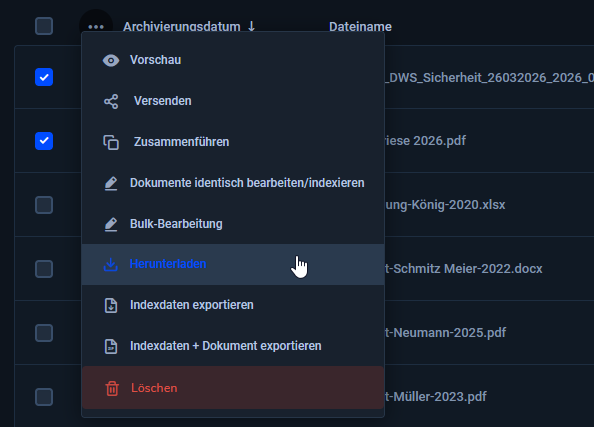
Zusätzlich können ausgewählte Funktionen auch auf mehrere Dokumente gleichzeitig angewendet werden. Hierzu können Dokumente über die Auswahlfelder markiert und anschließend gemeinsam verarbeitet werden (z. B. Bearbeiten, Exportieren, Zusammenführen, Versenden oder Löschen).
4.2.2 Versenden#
Die Funktion „Versenden“ ermöglicht es, ein oder mehrere Dokumente direkt aus Doculoud per E-Mail zu versenden.
Der Versand erfolgt über den im System hinterlegten SMTP-Server.
Aufruf der Funktion
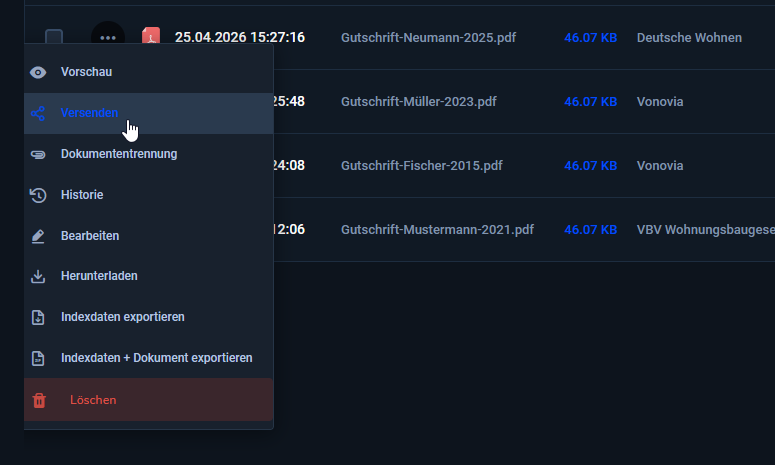
Der Versand kann über das Kontextmenü eines Dokuments gestartet werden:
- Klick auf die drei Punkte (⋯) neben dem Dokument
- Auswahl der Funktion „Versenden“
Alternativ können mehrere Dokumente markiert und gemeinsam versendet werden.
Versand mehrerer Dokumente
Doculoud unterstützt den Versand von:
- einzelnen Dokumenten
- mehreren Dokumenten gleichzeitig
Bei Auswahl mehrerer Dokumente werden diese gesammelt verarbeitet und gemeinsam versendet.
Eingabe der Empfänger
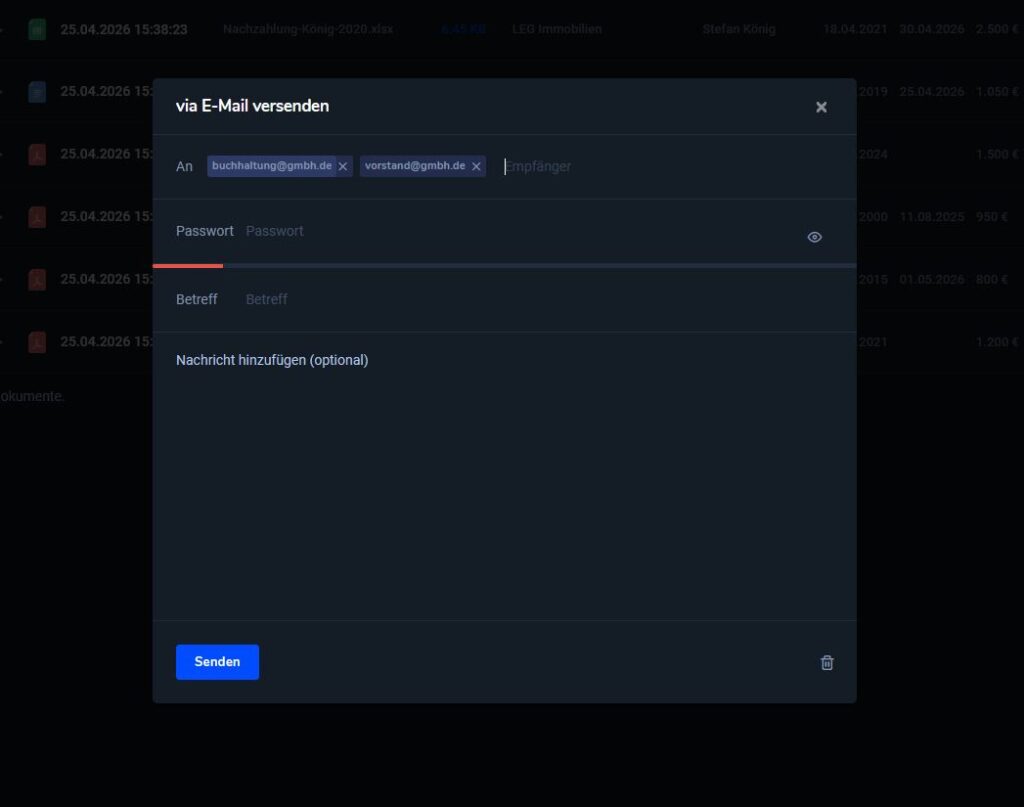
Im Versanddialog können beliebig viele Empfänger angegeben werden:
- Eingabe einer oder mehrerer E-Mail-Adressen
- Mehrere Empfänger werden als Liste dargestellt
Zusätzlich können folgende Angaben gemacht werden:
- Betreff der E-Mail
- Optionale Nachricht (Freitext)
Passwortgeschützter Versand
Optional kann ein Passwort für den Versand vergeben werden.
In diesem Fall:
- werden die Dokumente in ein ZIP-Archiv gepackt
- das Archiv wird passwortgeschützt erstellt
- das ZIP-Archiv wird als E-Mail-Anhang versendet
Die Passwortstärke wird direkt im Formular angezeigt und basiert auf den im Mandanten definierten Passwortrichtlinien.
Technische Rahmenbedingungen
- Der Versand erfolgt über den konfigurierten SMTP-Server
- Die maximal mögliche Größe des Anhangs richtet sich nach den Einstellungen des verwendeten Mailservers
- Bei größeren Datenmengen kann es daher zu Einschränkungen beim Versand kommen
Vorteile der Versandfunktion
- Direkter Versand ohne Download der Dokumente
- Unterstützung mehrerer Empfänger
- Sicherer Versand durch optionalen Passwortschutz
- Effizienter Versand mehrerer Dokumente in einem Schritt
4.2.3 Trennen#
Mit der Funktion „Dokumententrennung“ können mehrseitige Dokumente gezielt in mehrere einzelne Dokumente aufgeteilt werden. Dies ist besonders hilfreich, wenn beispielsweise gescannte Sammeldokumente nachträglich strukturiert und einzelnen Vorgängen zugeordnet werden sollen.
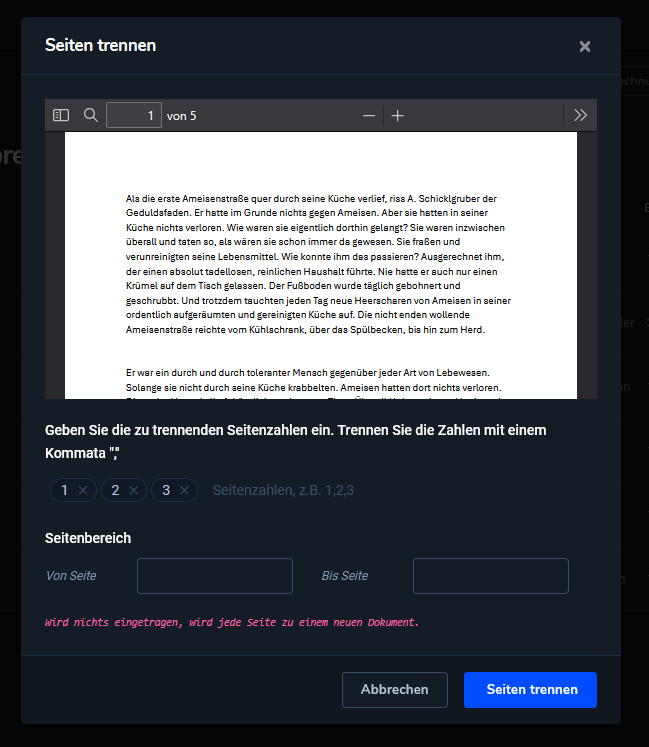
Die Funktion wird über das Kontextmenü eines Dokuments aufgerufen. Nach Auswahl von „Dokumententrennung“ öffnet sich ein Dialog, in dem die gewünschte Aufteilung definiert werden kann. Im oberen Bereich wird das Dokument in einer Vorschau angezeigt, sodass die einzelnen Seiten zur besseren Orientierung durchgeblättert und gezoomt werden können.
Für die Trennung stehen zwei grundlegende Varianten zur Verfügung. Zum einen können einzelne Seitenzahlen angegeben werden. In diesem Fall wird jede eingegebene Seite als eigenständiges Dokument erzeugt. Gibt man beispielsweise mehrere Seitenzahlen ein, entstehen entsprechend viele neue Dokumente mit jeweils genau einer Seite.
Alternativ kann ein zusammenhängender Seitenbereich definiert werden. Hierbei werden eine Start- und eine Endseite angegeben, und der komplette Bereich wird als ein neues Dokument erstellt. Diese Variante eignet sich besonders, wenn mehrere zusammengehörige Seiten gemeinsam übernommen werden sollen.
Wird keine konkrete Eingabe vorgenommen, erfolgt die Aufteilung automatisch. In diesem Fall wird jede Seite des ursprünglichen Dokuments als separates Dokument angelegt. Dies ist besonders praktisch bei vollständig unstrukturierten Dokumenten, die in einzelne Seiten zerlegt werden sollen.
Bei der Erstellung der neuen Dokumente werden die Indexwerte des ursprünglichen Dokuments (Elterndokument) automatisch auf alle neu erzeugten Dokumente übernommen. Diese können im Anschluss bei Bedarf individuell angepasst werden.
Wichtig ist, dass die Dokumententrennung keine Veränderung am Original vornimmt. Das ursprüngliche Dokument bleibt unverändert im System bestehen und wird weder überschrieben noch bearbeitet. Stattdessen werden ausschließlich neue, eigenständige Dokumente erzeugt.
Die Funktion bietet damit eine flexible Möglichkeit, Dokumente nachträglich zu strukturieren, ohne dabei die Integrität des Originals zu gefährden.
4.2.4 Zusammenführen#
Mit der Funktion „Dokumente zusammenführen“ können mehrere einzelne Dokumente zu einem neuen, gemeinsamen Dokument kombiniert werden. Dies ist besonders hilfreich, wenn zusammengehörige Inhalte aus verschiedenen Quellen in einem Dokument gebündelt werden sollen.
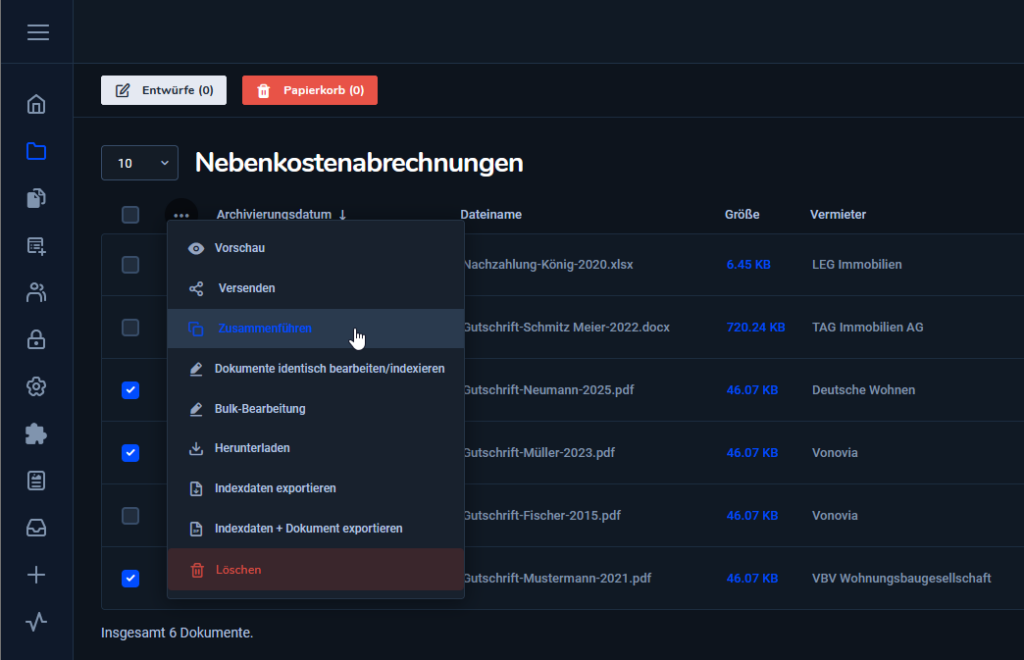
Die Funktion wird über die Dokumentenübersicht gestartet. Dazu können zunächst mehrere Dokumente ausgewählt werden. Anschließend wird über das Kontextmenü die Option „Zusammenführen“ aufgerufen.
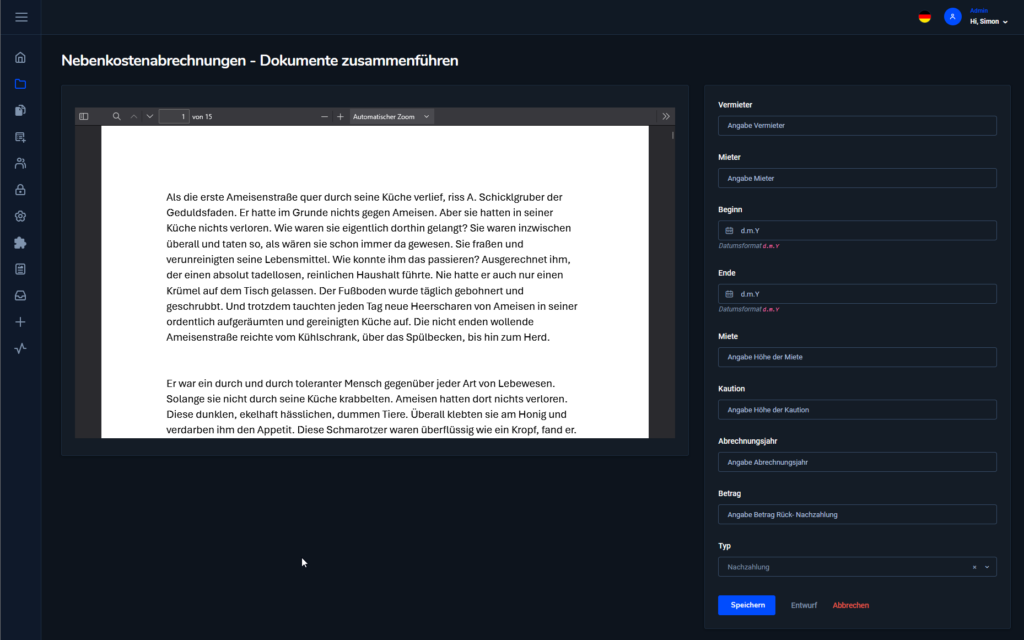
Nach dem Start der Funktion öffnet sich eine Bearbeitungsansicht, in der die ausgewählten Dokumente gemeinsam dargestellt werden. In diesem Bereich können die Inhalte visuell überprüft werden. Gleichzeitig werden auf der rechten Seite die zugehörigen Indexfelder angezeigt, die für das neu entstehende Dokument definiert werden können.
Nach dem Zusammenführen wird kein bestehendes Dokument überschrieben. Stattdessen wird ein neues Dokument erzeugt, das die Inhalte der ausgewählten Dokumente enthält. Direkt im Anschluss öffnet sich automatisch die Indexierungsmaske, sodass die Metadaten für das neue Dokument unmittelbar erfasst oder angepasst werden können.
Die ursprünglichen Dokumente bleiben dabei vollständig erhalten und unverändert im System bestehen.
Die Funktion bietet somit eine einfache Möglichkeit, Dokumente logisch zusammenzuführen und neu zu strukturieren, ohne die Integrität der bestehenden Daten zu beeinflussen.
Nach dem Zusammenführen wird das neue Dokument in der Bearbeitungsansicht angezeigt und kann mit Indexwerten versehen werden.
4.2.5 Historie#
Über die Funktion „Historie“ kann die vollständige Änderungs- und Aktivitätshistorie eines Dokuments eingesehen werden. Der Zugriff erfolgt über das Kontextmenü innerhalb der Dokumentenübersicht.
Die Historie dient der lückenlosen Nachvollziehbarkeit aller relevanten Aktionen rund um ein Dokument. Für jeden Eintrag wird übersichtlich dargestellt:
- welcher Benutzer eine Aktion durchgeführt hat,
- welches Ereignis ausgeführt wurde,
- wann die Aktion erfolgt ist,
- sowie welche Änderungen dabei vorgenommen wurden.
Typische Ereignisse sind beispielsweise:
- Erstellung eines Dokuments,
- Aktualisierung von Indexwerten,
- Löschvorgänge,
- Zusammenführen oder Trennen von Dokumenten,
- Integritätsprüfungen,
- sowie automatisierte Prozesse wie Bulk-Uploads oder E-Mail-Importe.
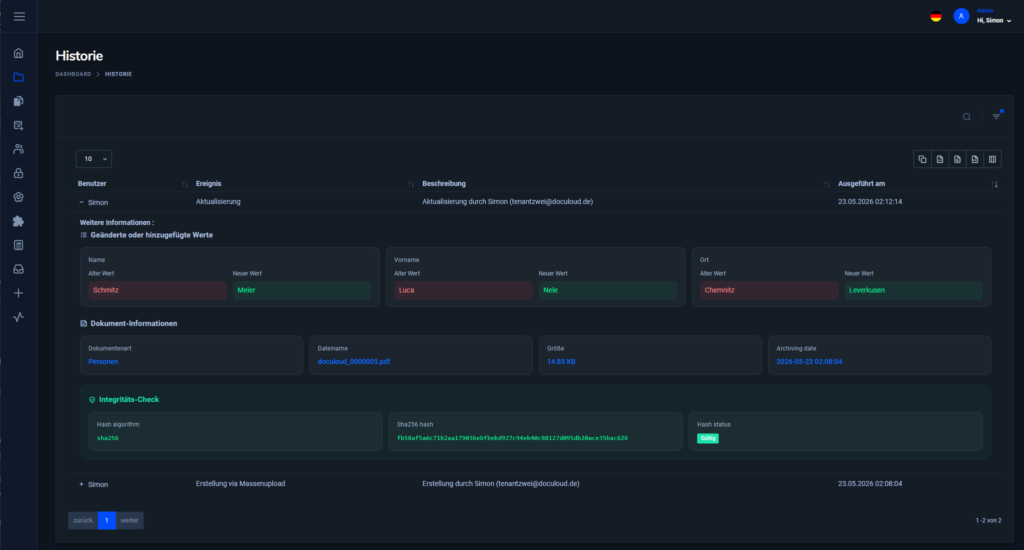
Die Historie stellt die Änderungen in einer übersichtlichen, visuellen Form dar. Geänderte Indexwerte werden direkt miteinander verglichen, sodass sowohl die vorherigen als auch die neuen Werte nachvollziehbar angezeigt werden. Dadurch können Änderungen schnell erkannt und ausgewertet werden.
Zusätzlich werden dokumentbezogene Informationen wie Dokumententyp, Dateiname, Dateigröße oder Archivierungsdatum dargestellt. Sofern für das Dokument ein Integritätsnachweis vorhanden ist, werden außerdem Informationen zur SHA-256-Integritätsprüfung angezeigt. Dazu gehören insbesondere:
- verwendeter Hash-Algorithmus,
- archivierter SHA-256-Hashwert,
- Integritätsstatus des Dokuments.
Die Detailansicht der Historie ist in mehrere Informationsbereiche gegliedert und ermöglicht auch bei umfangreichen Änderungsverläufen eine übersichtliche Darstellung aller relevanten Informationen.
Zur besseren Auswertung stehen zusätzlich verschiedene Filter- und Suchmöglichkeiten zur Verfügung. Die Historie kann beispielsweise nach Benutzern, Ereignissen oder Zeiträumen gefiltert werden, um bestimmte Änderungen gezielt analysieren zu können.
Darüber hinaus können die angezeigten Historieneinträge exportiert werden. Die Ausgabe ist unter anderem als PDF- oder CSV-Datei möglich und eignet sich beispielsweise für Dokumentations-, Compliance- oder Prüfzwecke.
Die Historie stellt damit ein zentrales Element für Transparenz, Nachvollziehbarkeit und revisionssichere Dokumentation innerhalb von Doculoud dar.
4.2.6 Bearbeiten (Single / Bulk)#
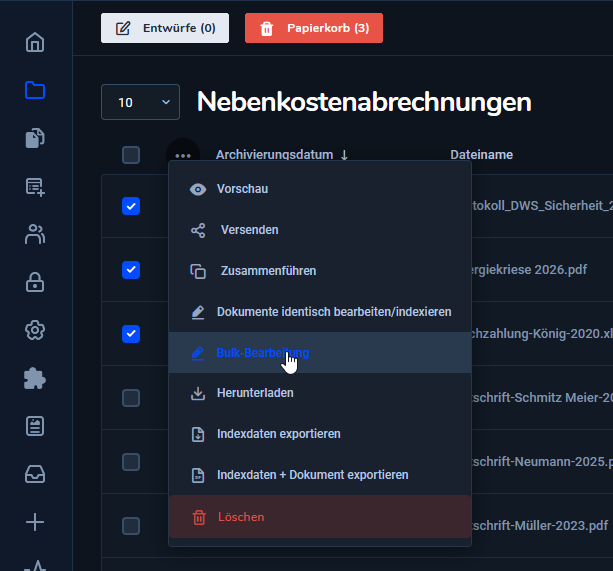
Die Funktion „Bearbeiten“ ermöglicht es, die Indexdaten eines Dokuments nachträglich anzupassen. Dabei können sowohl einzelne Dokumente als auch mehrere Dokumente gleichzeitig bearbeitet werden.
Der Aufruf erfolgt über das Kontextmenü eines Dokuments oder über die Mehrfachauswahl innerhalb der Dokumentenübersicht.
Bearbeiten eines einzelnen Dokuments
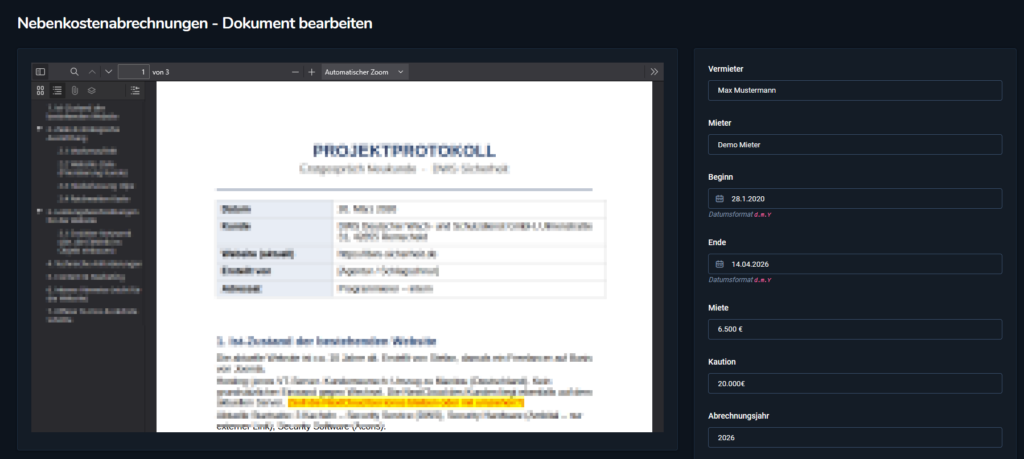
Wird die Bearbeitung für ein einzelnes Dokument gestartet, öffnet sich die Indexierungsmaske sowie Vorschau des jeweiligen Dokumenttyps.
In dieser Ansicht können sämtliche zugehörigen Indexfelder eingesehen und angepasst werden. Dazu gehören beispielsweise:
- Stammdaten wie Namen oder Bezeichnungen
- Datumsfelder
- Beträge oder andere strukturierte Informationen
Nach der Bearbeitung werden die Änderungen gespeichert und stehen sofort im System zur Verfügung. Die Anpassungen werden dabei vollständig in der Historie protokolliert.
Bearbeiten mehrerer Dokumente (Bulk-Bearbeitung)
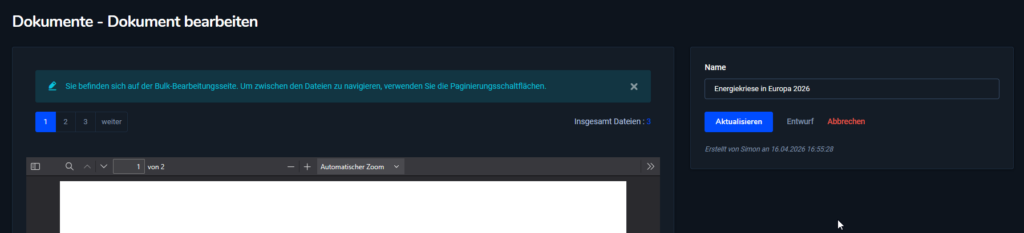
Bei der Auswahl mehrerer Dokumente besteht die Möglichkeit, diese gemeinsam zu bearbeiten. Dies ist besonders hilfreich, wenn identische oder ähnliche Änderungen auf eine größere Anzahl von Dokumenten angewendet werden sollen.
Im Rahmen der Bulk-Bearbeitung können ausgewählte Indexfelder für alle markierten Dokumente gleichzeitig gesetzt oder geändert werden. Dadurch entfällt die Notwendigkeit, jedes Dokument einzeln zu öffnen und zu bearbeiten. Im oberen Bereich erscheint eine Pagination welche die geöffneten Dokumente durchnummeriert anzeigt. Nach dem ein Dokument gespeichert oder abgebrochen wurde, springt das System zum nächsten unbearbeiteten Dokument. Sobald alle geöffneten Dokumente entweder gespeichert oder abgebrochen wurde, schließt sich die Bearbeitungsmaske.
Die Funktion unterstützt somit eine effiziente Pflege großer Datenmengen und reduziert den manuellen Aufwand erheblich.
4.2.7 Identisch Bearbeiten#
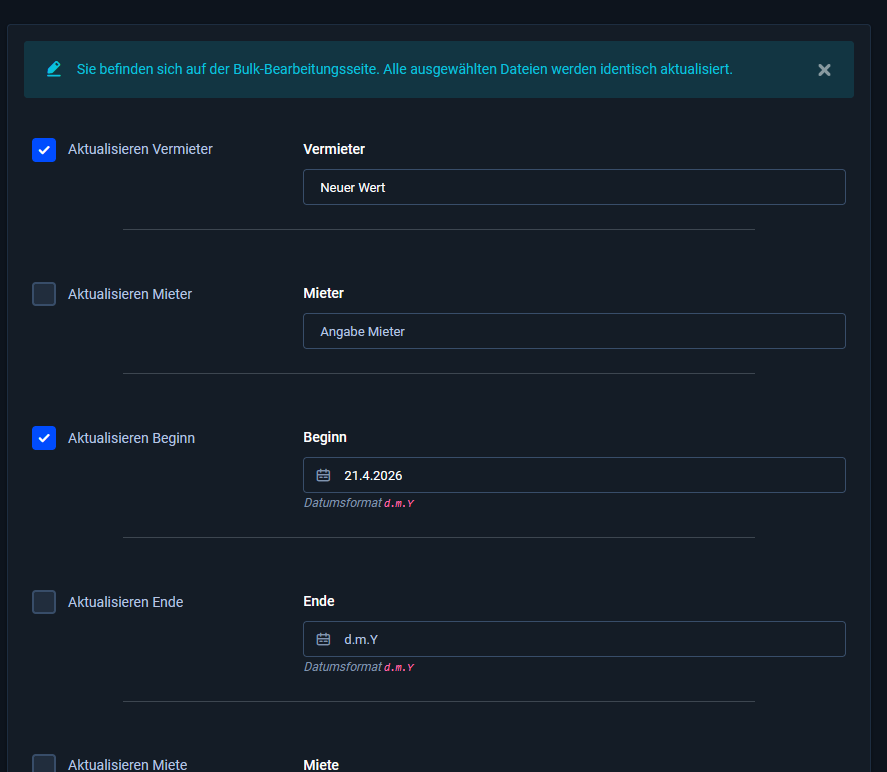
Mit der Funktion „Identisch bearbeiten“ können mehrere Dokumente gleichzeitig mit denselben Indexwerten versehen werden. Dies ist besonders hilfreich, wenn für eine größere Anzahl von Dokumenten identische Informationen gesetzt oder vereinheitlicht werden sollen.
Die Funktion wird über die Mehrfachauswahl in der Dokumentenübersicht gestartet. Nach Auswahl mehrerer Dokumente öffnet sich eine spezielle Bearbeitungsmaske für die Bulk-Verarbeitung.
In dieser Ansicht werden die verfügbaren Indexfelder angezeigt. Für jedes Feld kann individuell festgelegt werden, ob es in die Aktualisierung einbezogen werden soll. Dies erfolgt über eine Checkbox neben dem jeweiligen Feld.
Nur Indexfelder, bei denen das entsprechende Kontrollkästchen aktiviert ist, werden beim Speichern tatsächlich auf alle ausgewählten Dokumente angewendet. Für diese Felder kann anschließend ein neuer Wert eingetragen werden, der dann identisch für alle ausgewählten Dokumente übernommen wird.
Indexfelder, bei denen kein Häkchen gesetzt wurde, bleiben unverändert. Bereits vorhandene Werte in diesen Feldern werden nicht überschrieben und bleiben bestehen.
Nach dem Speichern werden die ausgewählten Dokumente entsprechend aktualisiert. Die Änderungen betreffen ausschließlich die Indexwerte, während die eigentlichen Dokumente unverändert bleiben. Wie bei allen Bearbeitungsprozessen werden auch diese Änderungen vollständig in der Historie protokolliert und sind jederzeit nachvollziehbar.
Die Funktion bietet damit eine effiziente Möglichkeit, große Dokumentenmengen konsistent zu pflegen und wiederkehrende Anpassungen mit minimalem Aufwand umzusetzen.
4.2.8 Exportieren/Herunterladen#
Doculoud bietet verschiedene Möglichkeiten, Dokumente sowie zugehörige Indexdaten zu exportieren oder herunterzuladen. Die entsprechenden Funktionen können über das Kontextmenü der Dokumentenübersicht aufgerufen werden und stehen sowohl für einzelne als auch für mehrere ausgewählte Dokumente zur Verfügung.
Grundsätzlich werden drei unterschiedliche Varianten unterstützt.
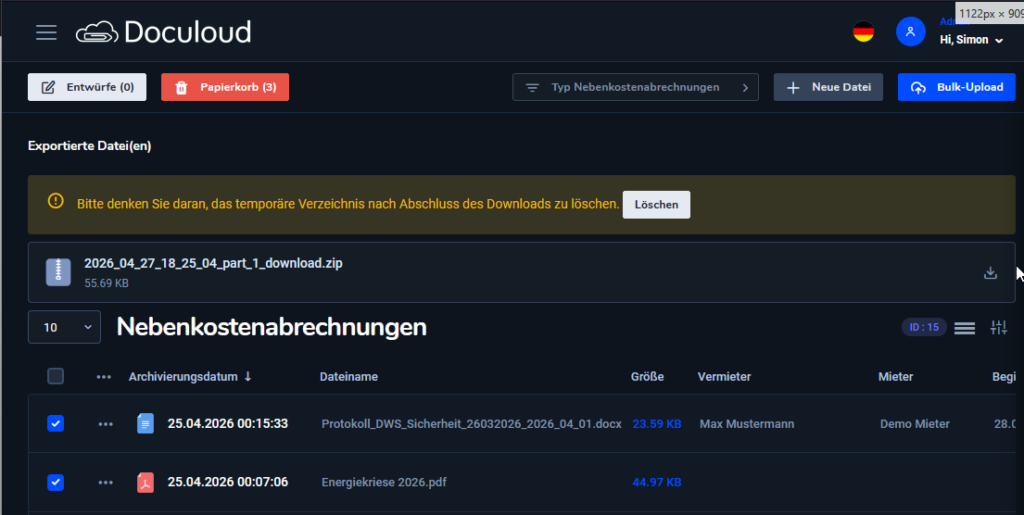
Die erste Möglichkeit ist das Herunterladen von Dokumenten. Dabei können ein oder mehrere Dokumente ausgewählt und heruntergeladen werden. Wird nur ein einzelnes Dokument gewählt, erfolgt der Download direkt. Bei mehreren Dokumenten erstellt das System automatisch ein temporäres ZIP-Archiv, das die ausgewählten Dateien enthält.
Für größere Datenmengen greift eine zusätzliche Logik: Die maximale Gesamtgröße sowie die Größe einzelner Archive können mandantenspezifisch definiert werden. Wird diese Grenze überschritten, werden die Dateien automatisch in mehrere ZIP-Archive aufgeteilt. So kann beispielsweise bei einer maximalen Gesamtgröße von 100 MB und einer Split-Größe von 20 MB der Download in mehrere Teile („Parts“) unterteilt werden.
Diese erzeugten Archive werden im oberen Bereich der Oberfläche als Downloadliste angezeigt. Die einzelnen Teile können dort über das jeweilige Download-Symbol heruntergeladen werden.
Die zweite Möglichkeit ist der Export von Indexdaten. In diesem Fall werden ausschließlich die Metadaten der ausgewählten Dokumente exportiert. Der Export erfolgt als CSV-Datei, die sich für Auswertungen oder die Weiterverarbeitung in anderen Systemen eignet.
Die dritte Variante kombiniert beide Ansätze. Beim Export von Indexdaten und Dokumenten werden sowohl die Dokumente selbst als auch die zugehörigen Indexdaten exportiert. Auch hier wird eine CSV-Datei mit den Metadaten erzeugt, während die Dokumente in einem oder mehreren ZIP-Archiven bereitgestellt werden.
Die erzeugten ZIP-Dateien werden temporär im System gespeichert. Sie können nach dem Download über die Funktion „Löschen“ manuell entfernt werden. Unabhängig davon erfolgt zusätzlich eine automatische Bereinigung, bei der temporäre Dateien in regelmäßigen Abständen (z. B. nachts) gelöscht werden.
Diese Exportfunktionen ermöglichen eine flexible Weitergabe und Sicherung von Dokumenten und Metadaten, sowohl für einzelne Vorgänge als auch für größere Datenmengen.
4.2.10 Integrität prüfen#
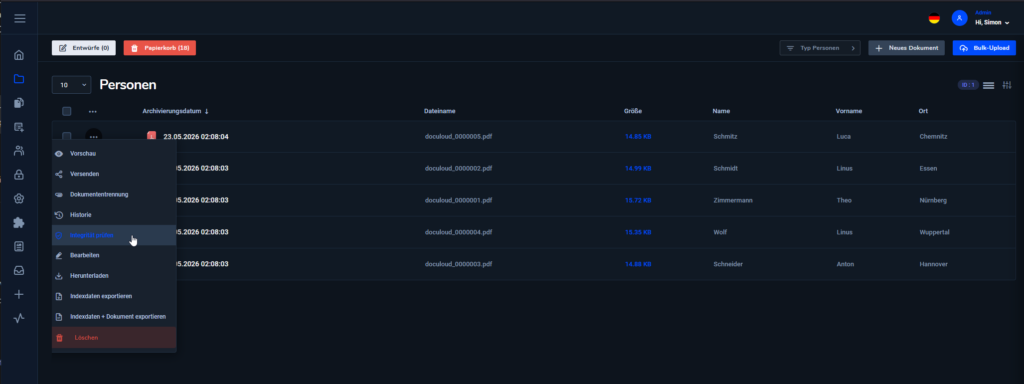
Über die Funktion Integrität prüfen kann ein Benutzer überprüfen, ob ein archiviertes Dokument seit der Speicherung unverändert geblieben ist.
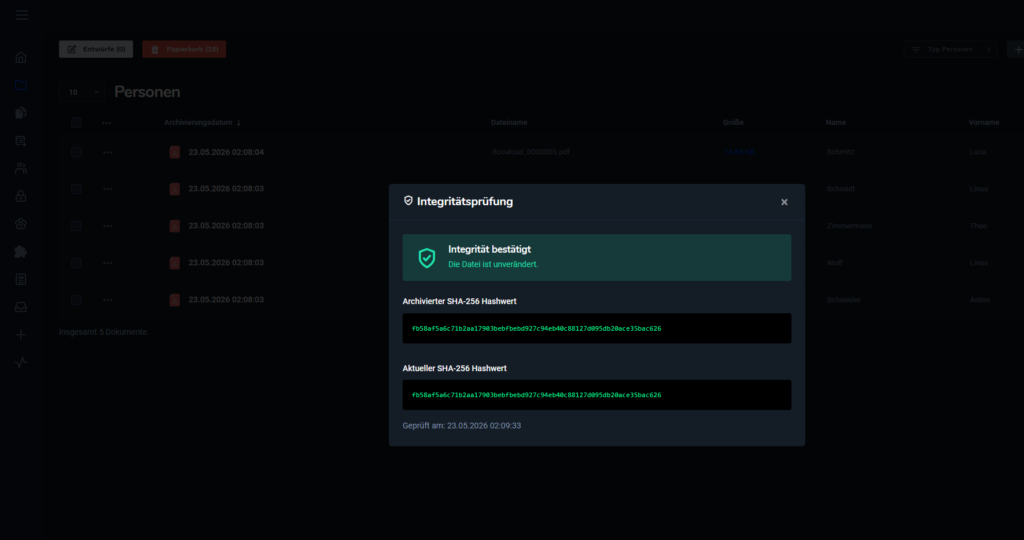
Die Funktion steht im Dokumentenmenü zur Verfügung. Nach dem Start der Prüfung berechnet Doculoud den aktuellen SHA-256-Hashwert der gespeicherten Originaldatei und vergleicht diesen mit dem bei der Archivierung gespeicherten Hashwert.
Das Ergebnis wird direkt angezeigt:
- Grün / Integrität bestätigt: Der archivierte und der aktuell berechnete Hashwert stimmen überein. Das Dokument ist unverändert.
- Rot / Integritätsabweichung erkannt: Der aktuell berechnete Hashwert weicht vom archivierten Hashwert ab.
- Fehler / Datei nicht gefunden: Die Datei konnte nicht geprüft werden.
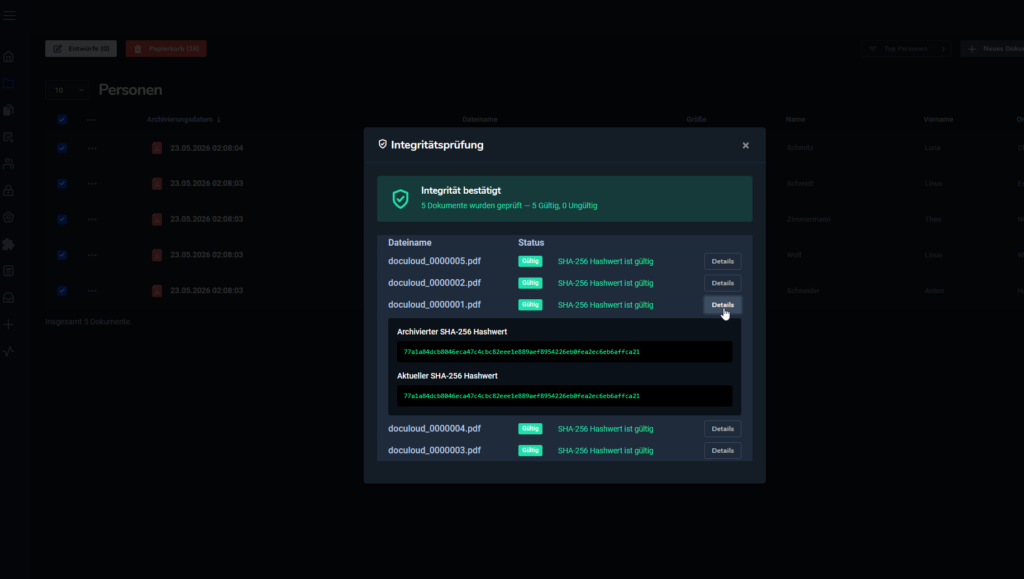
Zur besseren Nachvollziehbarkeit zeigt Doculoud sowohl den archivierten SHA-256-Hash als auch den aktuell berechneten SHA-256-Hash an. Zusätzlich wird der Zeitpunkt der letzten Prüfung gespeichert.
Die Integritätsprüfung kann für einzelne Dokumente oder über die Mehrfachauswahl für mehrere Dokumente gleichzeitig durchgeführt werden. Die Ergebnisse werden übersichtlich dargestellt und ermöglichen eine schnelle Prüfung größerer Dokumentenmengen.
Menüpunkt Integrität prüfen:
Integritätsprüfung:
Integritätsprüfung mehrer Dokumente:
4.2.11 Aktenzuordnung#
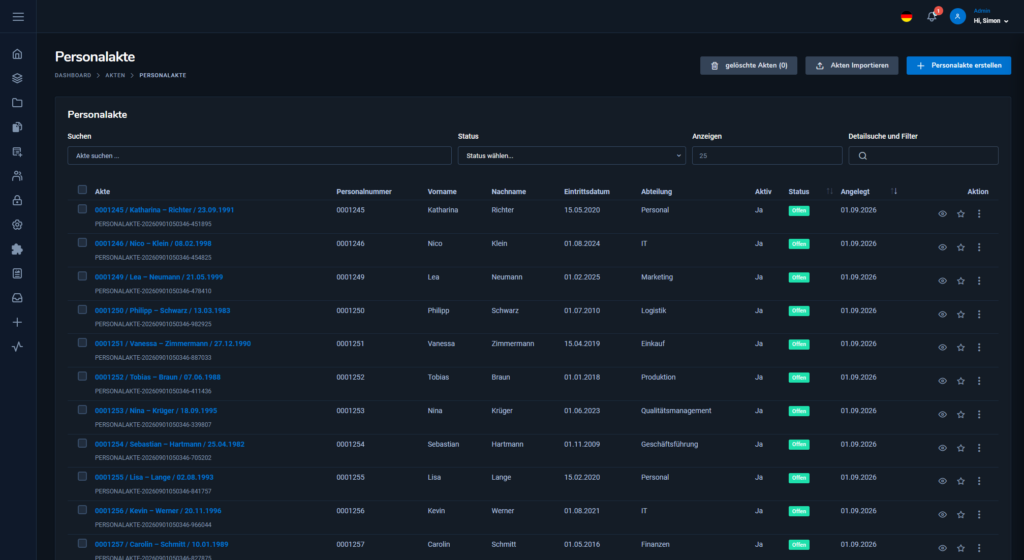
Über die Aktenzuordnung können Dokumente mit einer oder mehreren ECM-Akten verknüpft werden. Dadurch lassen sich einzelne Dokumente in einen übergeordneten fachlichen Zusammenhang einordnen, ohne ihre bestehende Ablagestruktur innerhalb der Dokumentenverwaltung zu verändern.
Ein Dokument kann beispielsweise einer Personalakte, Mieterakte, Kundenakte, Vertragsakte, Projektakte oder einer anderen individuell definierten Akte zugeordnet werden. Je nach Anwendungsfall ist auch die gleichzeitige Zuordnung zu mehreren Akten möglich.
Die Zuordnung erfolgt als logische Verknüpfung zwischen dem Dokument und der jeweiligen Akte. Das Originaldokument wird dabei weder verschoben noch dupliziert. Dokumenttyp, Indexfelder, Versionierung, Integritätsinformationen und weitere Dokumenteigenschaften bleiben unverändert bestehen.
Dies ermöglicht es, ein Dokument in unterschiedlichen fachlichen Zusammenhängen zu verwenden. Eine Rechnung kann beispielsweise sowohl einer Mieterakte als auch einer Schadenakte oder einer Objektakte zugeordnet sein, sofern sie für mehrere Vorgänge relevant ist.
Bestehende Aktenzuordnungen können innerhalb der Dokumentverwaltung eingesehen und bei entsprechender Berechtigung angepasst oder entfernt werden. Das Entfernen einer Aktenzuordnung löscht dabei ausschließlich die Verknüpfung zur Akte. Das Dokument selbst bleibt weiterhin vollständig in Doculoud erhalten.
Zusätzlich kann Doculoud Dokumente abhängig von der Konfiguration anhand definierter Merkmale automatisch einer passenden Akte zuordnen. Weitere Informationen zur automatischen Aktenzuordnung finden Sie in Kapitel 14.4.2 – Automatische Aktenzuordnung.
4.3 Dokument hochladen#
Doculoud bietet verschiedene Möglichkeiten, Dokumente in das System hochzuladen und mit den entsprechenden Indexdaten zu versehen. Der Upload kann sowohl für einzelne Dokumente als auch für größere Datenmengen durchgeführt werden.
Je nach Anwendungsfall stehen unterschiedliche Upload-Varianten zur Verfügung, die eine flexible und effiziente Verarbeitung ermöglichen.
4.3.1 Einzelupload#
Der Einzelupload dient dem Hochladen einzelner oder mehrerer Dokumente direkt über die Benutzeroberfläche.
Dokumente können dabei auf zwei Arten ausgewählt werden: Entweder über die Funktion „Durchsuchen“, bei der Dateien manuell ausgewählt werden, oder per Drag-and-Drop, indem die Dateien direkt in die vorgesehene Upload-Zone gezogen werden.
Nach dem Upload werden die Dokumente im nächsten Schritt zur weiteren Verarbeitung vorbereitet, insbesondere zur Zuordnung von Indexwerten.
Diese Variante eignet sich besonders für den manuellen Upload kleinerer Dokumentenmengen.
4.3.2 Identische oder separate Indexfelder#
Werden mehrere Dokumente gleichzeitig hochgeladen, erfolgt im Anschluss eine Abfrage zur Behandlung der Indexdaten.
Der Benutzer kann dabei entscheiden, ob:
- identische Indexwerte für alle hochgeladenen Dokumente verwendet werden sollen
oder - jedes Dokument individuell mit eigenen Indexwerten versehen wird
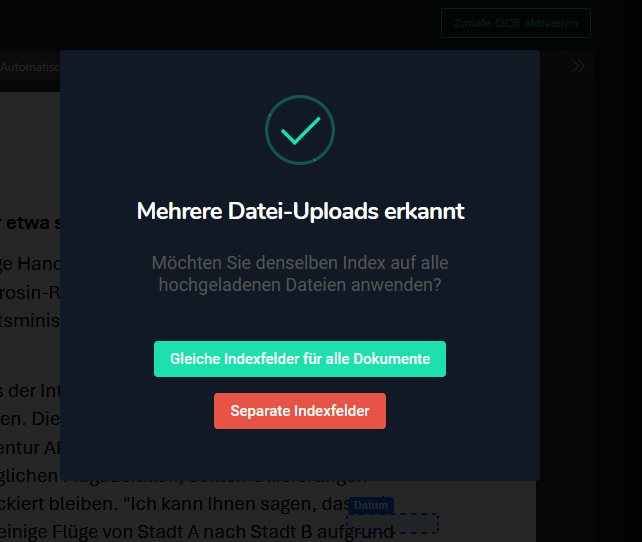
Bei Auswahl identischer Indexwerte wird eine gemeinsame Eingabemaske angezeigt, deren Werte auf alle Dokumente übertragen werden.
Wird die individuelle Variante gewählt, öffnet sich für jedes Dokument eine eigene Indexierungsmaske, sodass die Metadaten getrennt gepflegt werden können.
Diese Funktion ermöglicht eine flexible Anpassung an unterschiedliche Anwendungsfälle und sorgt für eine effiziente Datenerfassung.
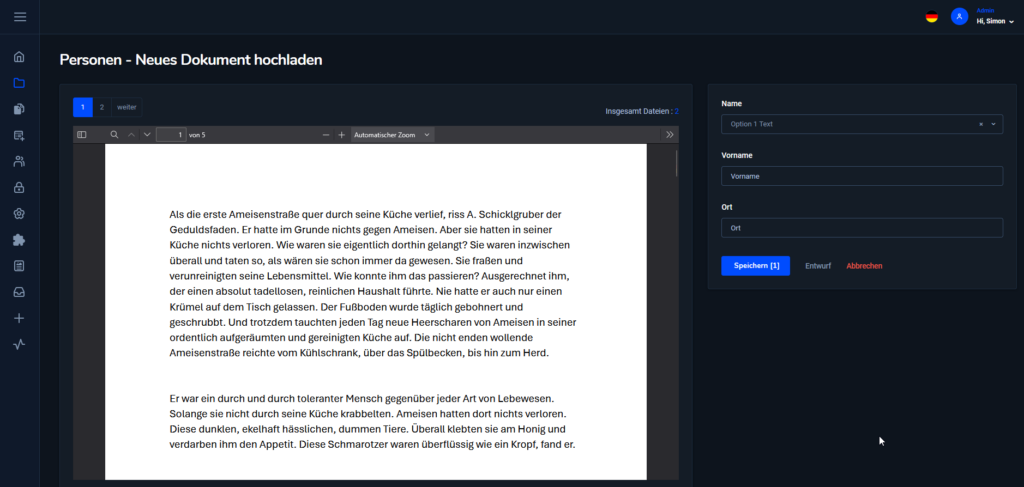
Identische Indexwerte. Dokumente werden untereinander angezeigt:
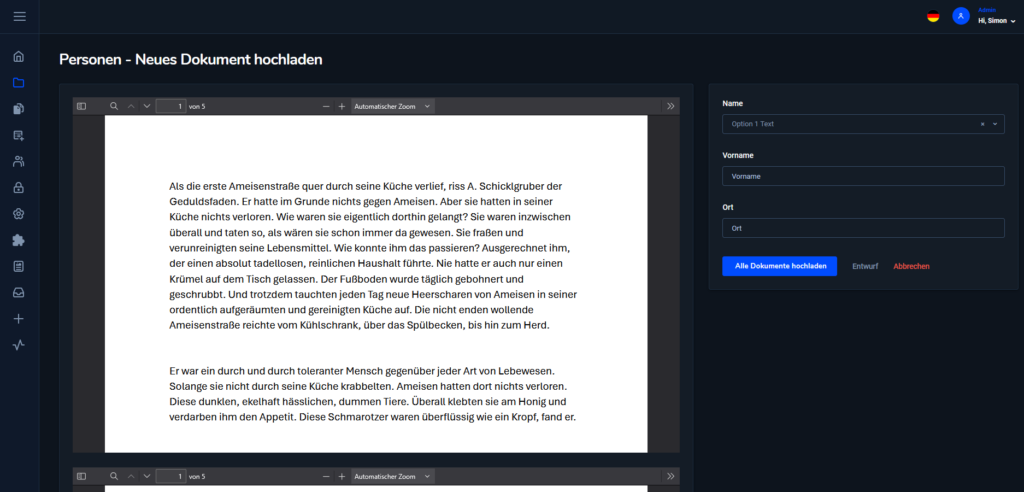
Separate Indexwerte mit Pagination:
4.3.3 Bulkupload#
Der Bulkupload dient der Verarbeitung größerer Dokumentenmengen in einem automatisierten Ablauf.
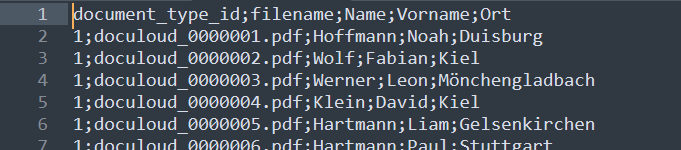
Hierbei wird ein ZIP-Archiv hochgeladen, das folgende Inhalte enthält:
- die zu importierenden Dokumente
- eine CSV-Datei, in der die zugehörigen Indexwerte definiert sind
Nach dem Upload übernimmt der Server die automatische Verarbeitung der Daten. Die Dokumente werden entpackt, die Indexwerte aus der CSV-Datei ausgelesen und entsprechend den einzelnen Dokumenten zugeordnet.
Dieser Prozess erfolgt im Hintergrund und eignet sich insbesondere für:
- Massenuploads
- Migrationen
- automatisierte Datenübernahmen aus Drittsystemen
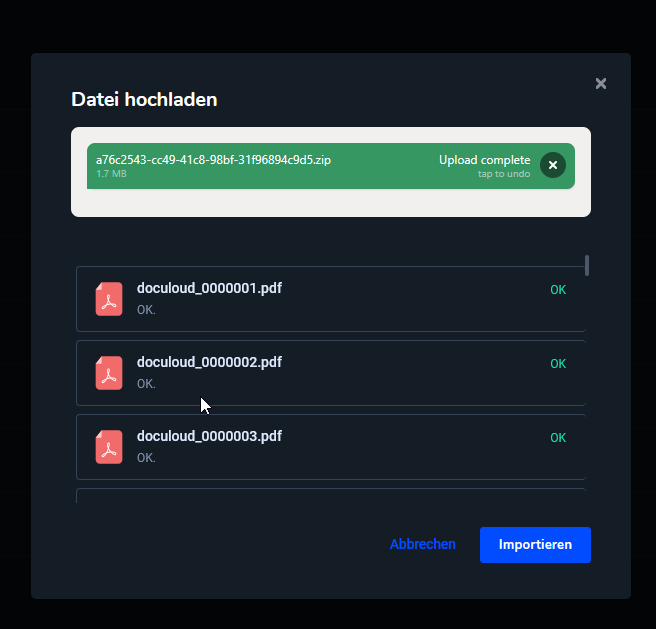

Vorschauvideo Bulk-Upload Prozess
Der Bulkupload ermöglicht somit eine schnelle und strukturierte Integration großer Datenmengen in das System.
5. Dokumenttypen#
Dokumenttypen bilden die strukturelle Grundlage für die Organisation von Dokumenten in Doculoud. Sie definieren, wie Dokumente verarbeitet, klassifiziert und mit zusätzlichen Funktionen versehen werden.
Jeder Dokumenttyp kann individuell konfiguriert werden und bestimmt unter anderem die zugehörigen Indexfelder, Verarbeitungslogiken sowie optionale Automatisierungen.
5.1 Dokumenttyp erstellen#
Beim Erstellen eines neuen Dokumenttyps werden verschiedene Eigenschaften definiert, die das Verhalten und die Verarbeitung der zugehörigen Dokumente steuern.
Die Konfiguration erfolgt über eine zentrale Eingabemaske, in der alle relevanten Optionen festgelegt werden können. Sollte die Funktion Dokumenttyp für E-Mail oder Dokumenttyp für E-Rechnung ausgewählt werden, kann das nachträglich nicht mehr geändert werden.
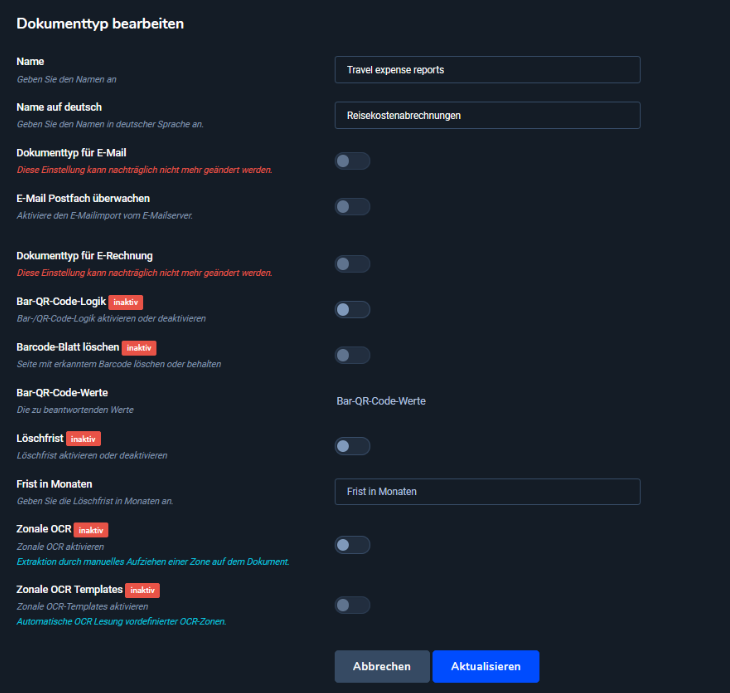
5.1.2 Dokumenttyp für E-Mail#
Mit dieser Option kann festgelegt werden, ob der Dokumenttyp speziell für die Verarbeitung von E-Mails verwendet werden soll.
Ist diese Funktion aktiviert, können E-Mails direkt diesem Dokumenttyp zugeordnet und entsprechend verarbeitet werden. Diese Einstellung ist insbesondere relevant für automatisierte Eingangsprozesse.
Bei Aktivierung wird der Dokumenttyp automatisch mit vordefinierten Indexfeldern angelegt. Dazu gehören unter anderem Informationen wie Absender, Empfänger, Betreff sowie Anhänge. Diese Felder bilden die Grundlage für die strukturierte Verarbeitung von E-Mails und können bei Bedarf um weitere, individuelle Indexfelder ergänzt werden.
Zusätzlich werden vorhandene E-Mail-Anhänge ebenfalls verarbeitet und in den Suchindex aufgenommen. Dadurch ist es möglich, nicht nur nach Inhalten der E-Mail selbst, sondern auch nach Inhalten innerhalb der Anhänge zu suchen. Treffer aus Anhängen führen den Benutzer direkt zur zugehörigen E-Mail, wodurch relevante Informationen schnell gefunden werden können.
Der E-Mail-Dokumenttyp ist zudem eine Voraussetzung für die Nutzung der Funktion „E-Mail-Postfach überwachen“. Nur wenn ein entsprechender Dokumenttyp definiert ist, können eingehende E-Mails automatisiert verarbeitet und im System abgelegt werden.

Vorschauvideo für manuellen E-Mail Upload
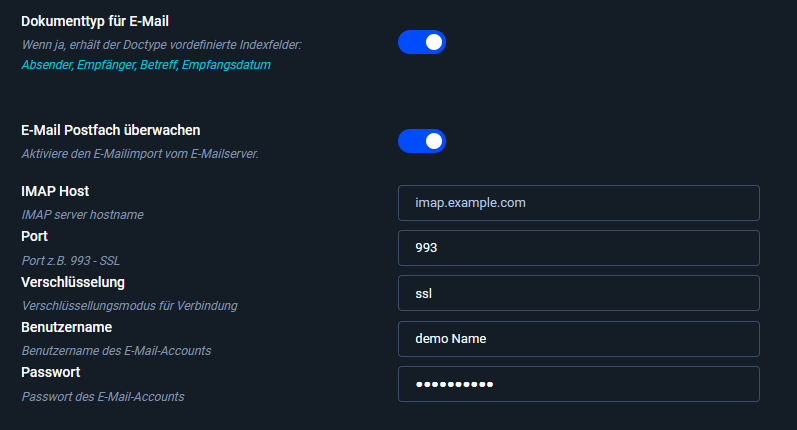
5.1.3 E-Mail-Postfach überwachen#
Mit der Funktion „E-Mail-Postfach überwachen“ kann ein E-Mail-Postfach automatisiert durch das System überwacht werden, um eingehende Nachrichten direkt als Dokumente in Doculoud zu verarbeiten.
Voraussetzung für die Nutzung dieser Funktion ist ein zuvor definierter Dokumenttyp für E-Mail. Nur wenn ein solcher Dokumenttyp existiert, können eingehende E-Mails korrekt zugeordnet und verarbeitet werden.
Ist die Überwachung aktiviert, greift das System in regelmäßigen Abständen auf das konfigurierte Postfach zu und prüft, ob neue E-Mails eingegangen sind. Diese werden anschließend automatisch verarbeitet.
Dabei erfolgt die Verarbeitung wie folgt:
- Die E-Mail selbst wird als Dokument erfasst
- Anhänge werden extrahiert und ebenfalls als Dokumente gespeichert
- Vordefinierte Indexfelder wie Absender, Empfänger und Betreff werden automatisch befüllt
Zusätzlich werden die Inhalte der E-Mail sowie alle enthaltenen Anhänge in den Suchindex aufgenommen. Dadurch ist es möglich, auch nach Inhalten innerhalb der Anhänge zu suchen. Treffer führen direkt zur entsprechenden E-Mail, sodass relevante Informationen schnell gefunden werden können.
Die Verarbeitung erfolgt vollständig im Hintergrund, sodass kein manueller Eingriff erforderlich ist.
Dadurch entsteht ein durchgängiger digitaler Eingangsprozess, bei dem Dokumente direkt aus dem E-Mail-Verkehr in das System übernommen werden. Dies reduziert den manuellen Aufwand erheblich und stellt sicher, dass eingehende Informationen zentral und strukturiert abgelegt werden.
Die Funktion eignet sich insbesondere für:
- zentrale Posteingänge (z. B. Rechnungen, Bewerbungen, Anfragen)
- automatisierte Dokumentenflüsse
- Integration externer Systeme über E-Mail
Vorschauvideo für automatischen E-Maileingang
5.1.4 Dokumenttyp für E-Rechnung#
Diese Option definiert, ob der Dokumenttyp für die Verarbeitung von E-Rechnungen verwendet wird.
Ist die Funktion aktiviert, können spezielle Verarbeitungslogiken für elektronische Rechnungen genutzt werden. Diese Einstellung ist fest mit dem Dokumenttyp verbunden und kann nachträglich nicht mehr geändert werden.
Bei Aktivierung werden die in der E-Rechnung enthaltenen strukturierten Daten (z. B. aus einer XML-Datei) automatisch verarbeitet. Dabei werden alle vordefinierten Felder der E-Rechnung als Indexfelder im System angelegt.
Diese Indexfelder werden anschließend automatisch mit den entsprechenden Werten aus der E-Rechnung befüllt, sodass keine manuelle Datenerfassung erforderlich ist.
Unterstützt werden dabei gängige E-Rechnungsformate wie XRechnung sowie ZUGFeRD 2.x. Dadurch ist eine standardkonforme Verarbeitung elektronischer Rechnungen sichergestellt.
Zusätzlich erfolgt beim Upload eine formale Validierung der E-Rechnung. Dabei wird geprüft, ob die Datei den technischen Anforderungen und dem jeweiligen Standard entspricht:
- Ist die E-Rechnung formal valide, kann sie erfolgreich hochgeladen und verarbeitet werden
- Ist die E-Rechnung nicht valide, wird der Upload entsprechend verhindert und ein Hinweis angezeigt
Dies stellt sicher, dass ausschließlich technisch korrekte und verarbeitbare E-Rechnungen im System abgelegt werden.
Neben klassischen Formaten können auch reine XML-Rechnungen hochgeladen werden. Da diese nicht direkt visuell darstellbar sind, übernimmt Doculoud automatisch die Generierung einer lesbaren Vorschau. Dadurch kann die Rechnung unabhängig vom Format direkt im System eingesehen werden.
Dies ermöglicht eine konsistente und strukturierte Verarbeitung von E-Rechnungen, stellt die Datenqualität sicher und reduziert gleichzeitig den manuellen Aufwand erheblich.
Die Verarbeitung erfolgt vollständig innerhalb der Doculoud-Systemarchitektur, ohne Nutzung externer Cloud-Dienste oder Drittanbieter.
Beispiel einer validen E-Rechnung:

Beispiel einer nicht validen E-Rechnung:

Beispiel der automatischen Auslesung der Rechnungsdaten:
5.1.5 Dokumententrennung mit Bar-QR-Code#
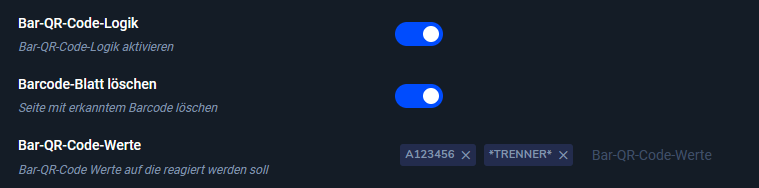
Mit dieser Funktion kann die automatische Dokumententrennung über Barcodes oder QR-Codes aktiviert werden.
Das System erkennt entsprechende Codes innerhalb eines Dokuments und nutzt diese zur Trennung in einzelne Dokumente. Dies ist besonders hilfreich bei gescannten Stapeln, bei denen mehrere Dokumente in einer Datei enthalten sind.
Unterstützt werden dabei QR-Codes sowie Code39-Barcodes, die als Trennmarker innerhalb der Dokumente verwendet werden können.
Zusätzlich kann definiert werden, ob erkannte Barcode-Seiten nach der Verarbeitung entfernt oder beibehalten werden sollen.
5.1.6 Löschfrist#
Über die Löschfrist kann festgelegt werden, ob Dokumente dieses Typs nach einer bestimmten Zeit automatisch gelöscht werden sollen.
Ist die Funktion aktiviert, kann eine Frist in Monaten definiert werden. Nach Ablauf dieser Frist werden die entsprechenden Dokumente gemäß den definierten Regeln behandelt.
Nach Erreichen der Löschfrist werden die Dokumente zunächst in den Papierkorb verschoben und nicht sofort endgültig gelöscht. Dadurch bleibt eine zusätzliche Sicherheitsebene erhalten, um Dokumente bei Bedarf wiederherstellen zu können.
Die endgültige Löschung kann ausschließlich durch einen Mandantenadministrator erfolgen. Erst durch diesen Schritt werden Dokumente dauerhaft und unwiderruflich aus dem System entfernt.
Alle Vorgänge im Zusammenhang mit der Löschfrist, einschließlich der Verschiebung in den Papierkorb und der endgültigen Löschung, werden vollständig protokolliert. Dadurch ist jederzeit nachvollziehbar, wann und durch wen entsprechende Aktionen durchgeführt wurden.
Diese Funktion unterstützt die Einhaltung von Aufbewahrungsrichtlinien und Datenschutzanforderungen.

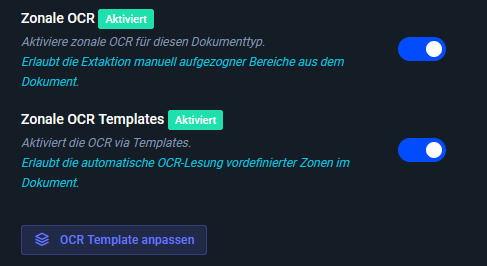
5.1.7 Zonale OCR#
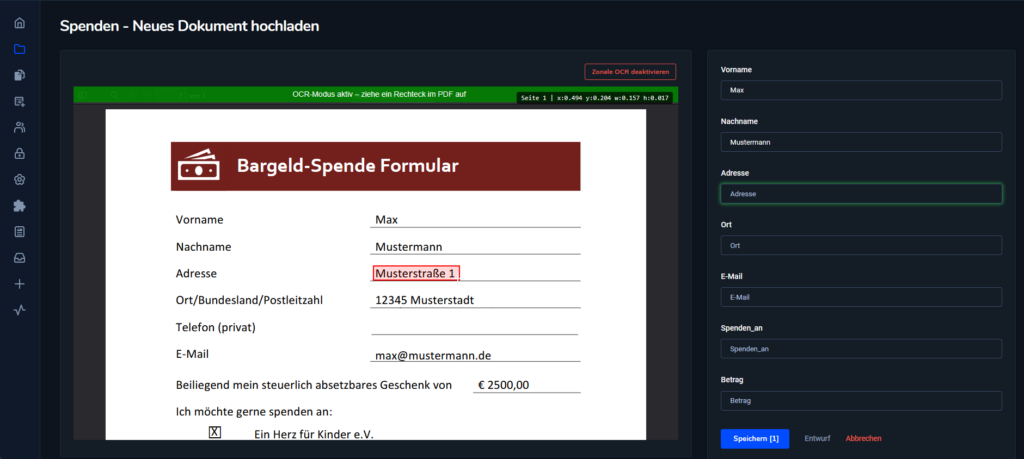
Mit der Funktion „Zonale OCR“ können Inhalte gezielt direkt während der Indexierung eines Dokuments ausgelesen und in Indexfelder übernommen werden.
Die Anwendung erfolgt interaktiv innerhalb der Indexierungsmaske. Nachdem ein Dokument hochgeladen wurde und sich der Benutzer in der Ansicht zur Erfassung der Indexdaten befindet, kann die zonale OCR aktiviert werden.
Der Ablauf gestaltet sich wie folgt:
Zunächst wird ein gewünschtes Indexfeld ausgewählt, in das ein Wert übernommen werden soll. Anschließend kann im Dokument ein Bereich per Maus markiert (aufgezogen) werden. Das System erkennt den Inhalt dieses Bereichs automatisch und übernimmt den ausgelesenen Wert direkt in das zuvor ausgewählte Indexfeld.
Dadurch entfällt die manuelle Eingabe, und Daten können schnell und präzise aus dem Dokument übernommen werden.
Diese Funktion eignet sich besonders für:
- einmalige oder individuelle Dokumente
- Situationen, in denen Werte gezielt ausgelesen werden sollen
- manuelle Nachbearbeitung oder Ergänzung von Daten
Die zonale OCR arbeitet somit interaktiv und dokumentbezogen, im Gegensatz zu vordefinierten Extraktionsregeln. Die Definition wiederverwendbarer Zonen für strukturierte Dokumente erfolgt über OCR-Templates, die im nächsten Abschnitt beschrieben werden.
Vorschauvideo zonale OCR
5.1.8 OCR-Templates#
OCR-Templates ermöglichen die automatische Extraktion von Daten aus Dokumenten mit wiederkehrendem Aufbau. Im Gegensatz zur zonalen OCR, die manuell pro Dokument angewendet wird, arbeiten OCR-Templates mit vordefinierten Zonen, die auf zukünftige Dokumente automatisch angewendet werden.
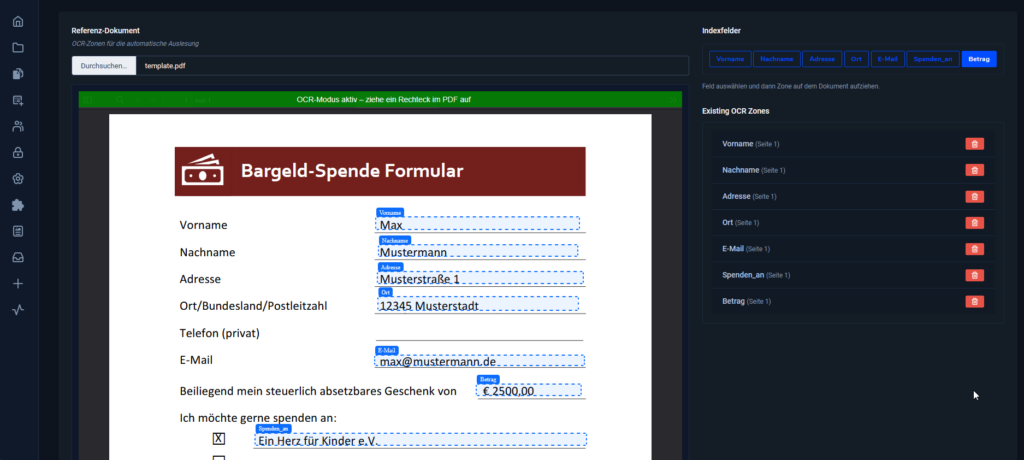
Bei der Erstellung eines Templates wird zunächst ein Referenzdokument ausgewählt. Dieses dient als Grundlage für die Definition der auszulesenden Bereiche.
Im rechten Bereich der Maske werden die vorhandenen Indexfelder angezeigt. Um eine Zone zu definieren, wird zunächst ein gewünschtes Indexfeld ausgewählt. Anschließend kann im Dokument ein Bereich per Maus aufgezogen werden. Der erkannte Inhalt dieses Bereichs wird später automatisch in das entsprechende Indexfeld geschrieben.
Zonen können dabei flexibel auf dem Dokument definiert werden. Es besteht keine Beschränkung auf die erste Seite, sodass auch mehrseitige Dokumente vollständig abgebildet werden können.
Die definierten Zonen werden im Template gespeichert und stehen anschließend für die automatische Verarbeitung zur Verfügung.
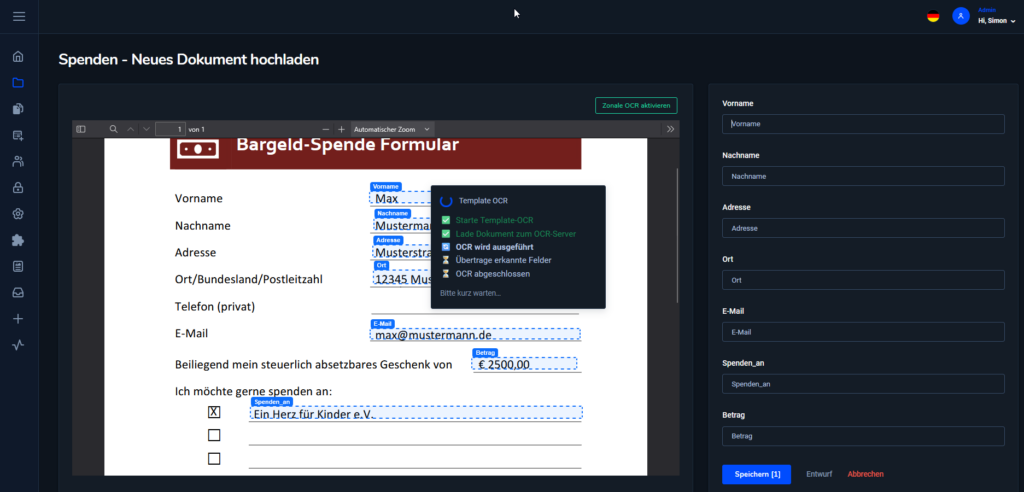
Wird später ein Dokument hochgeladen, das diesem Dokumenttyp entspricht, erfolgt die Verarbeitung automatisch im Hintergrund:
- Die definierten Zonen werden angewendet
- Inhalte werden ausgelesen
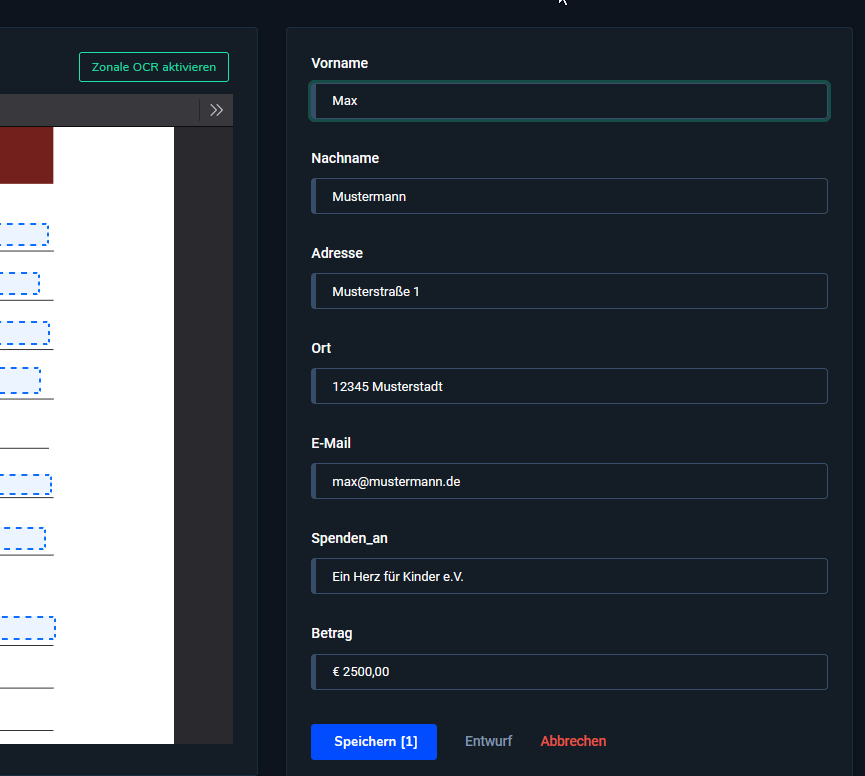
- Werte werden direkt in die zugehörigen Indexfelder übernommen
Dies gilt auch für Mehrfachuploads, bei denen mehrere Dokumente gleichzeitig hochgeladen werden. In diesem Fall werden die OCR-Templates auf alle hochgeladenen Dokumente angewendet, sodass die entsprechenden Inhalte parallel extrahiert und in die jeweiligen Indexfelder übernommen werden.
Dadurch entfällt die manuelle Datenerfassung weitgehend, und wiederkehrende Dokumente können effizient und konsistent verarbeitet werden.
OCR-Templates eignen sich besonders für Dokumente mit gleichbleibender Struktur, wie beispielsweise Formulare oder wiederkehrende Belege.
Ansicht Template Editor
Ansicht Dokumentenverwaltung – Hochladen eines Dokuments
Ansicht Erkannte Werte
Vorschauvideo des OCR-Templates
5.1.9 Dokumenttyp aus Template erstellen#
Neben der manuellen Erstellung eines Dokumenttyps besteht die Möglichkeit, einen neuen Dokumenttyp auf Basis eines bestehenden Templates anzulegen.
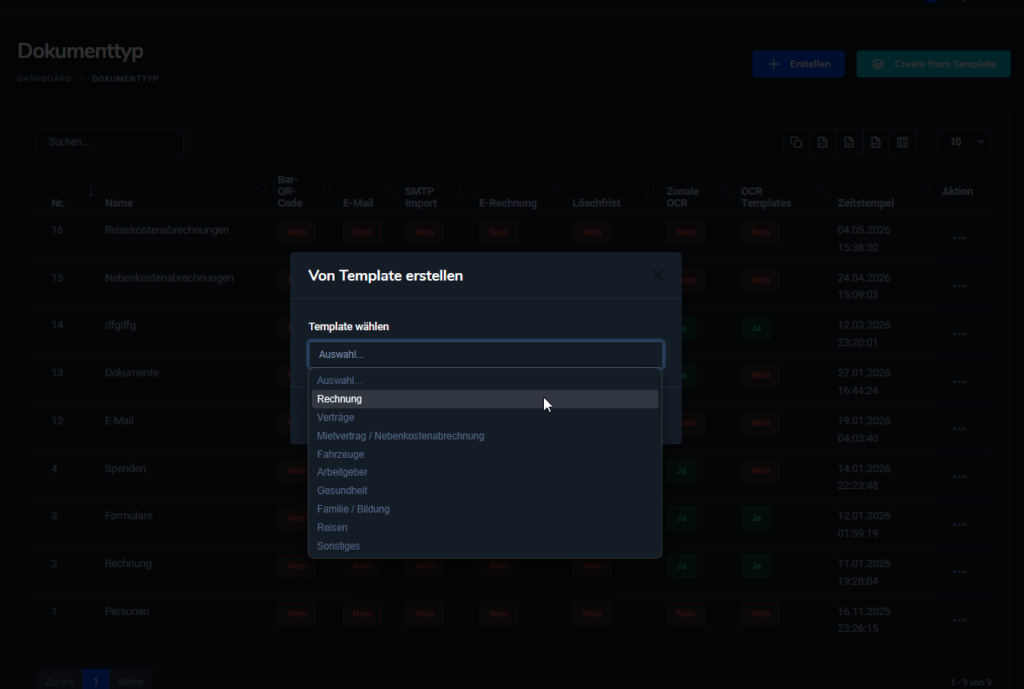
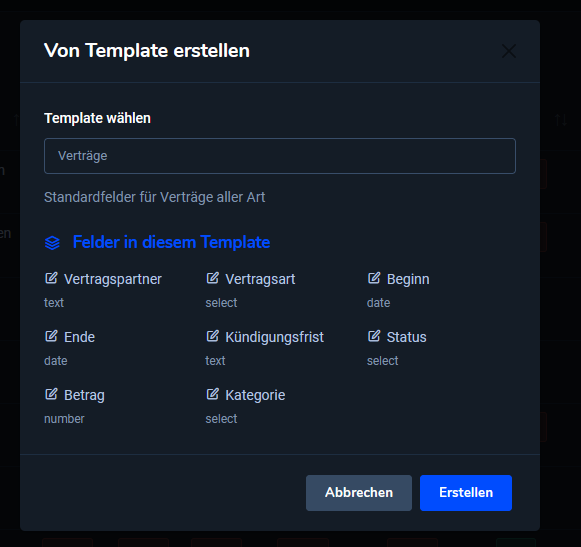
Hierzu wird die Funktion „Von Template erstellen“ verwendet. In der Auswahlmaske kann zunächst ein vorhandenes Template ausgewählt werden. Nach der Auswahl werden die im Template enthaltenen vordefinierten Indexfelder übersichtlich angezeigt.
Diese Felder umfassen bereits strukturierte Definitionen, wie beispielsweise:
- Feldnamen
- Eingabetypen (z. B. Text, Datum, Auswahl, Zahl)
- fachliche Zuordnung
Nach Bestätigung wird der neue Dokumenttyp automatisch mit diesen vordefinierten Indexfeldern erstellt. Dadurch entfällt die manuelle Anlage der einzelnen Felder und der Dokumenttyp ist sofort einsatzbereit.
Die übernommenen Felder können im Anschluss bei Bedarf weiter angepasst oder erweitert werden, sodass eine flexible Anpassung an individuelle Anforderungen möglich bleibt.
Diese Funktion ermöglicht eine schnelle und standardisierte Einrichtung neuer Dokumenttypen und eignet sich besonders für häufig benötigte Strukturen, wie beispielsweise Verträge, Formulare oder wiederkehrende Dokumentarten.
5.2 Dokumenttyp verwalten#
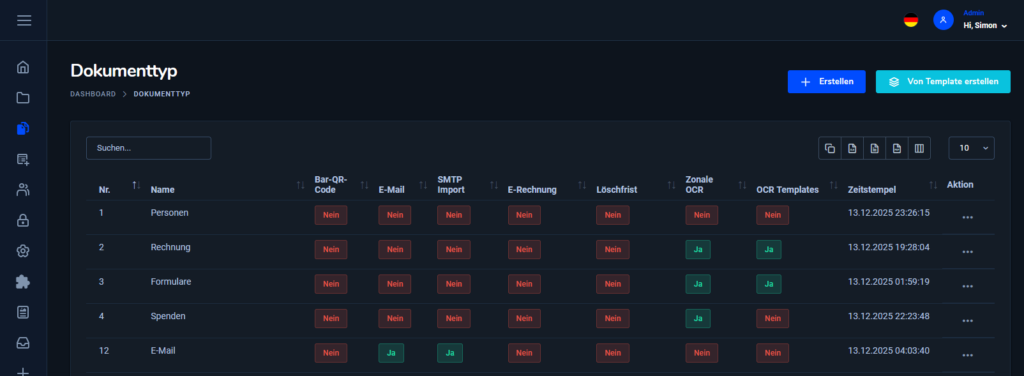
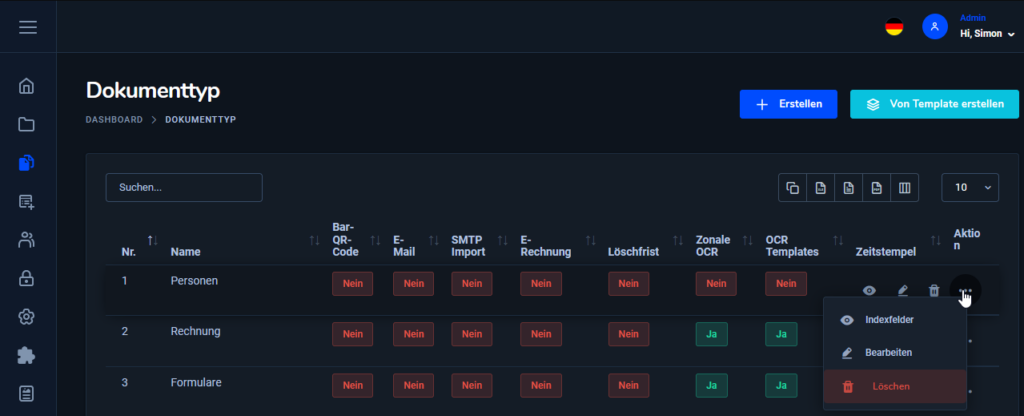
Bereits angelegte Dokumenttypen können über eine zentrale Übersicht eingesehen und verwaltet werden. Diese bietet einen schnellen Überblick über alle vorhandenen Dokumenttypen sowie deren aktivierte Funktionen und Einstellungen.
In der Übersicht werden alle Dokumenttypen tabellarisch dargestellt. Neben dem Namen sind verschiedene Eigenschaften direkt sichtbar, wie beispielsweise:
- Nutzung für E-Mail-Verarbeitung
- SMTP-Import
- E-Rechnung
- Löschfrist
- Zonale OCR
- OCR-Templates
Zusätzlich wird ein Zeitstempel angezeigt, der angibt, wann der Dokumenttyp zuletzt geändert wurde.
Durch diese kompakte Darstellung kann der Benutzer auf einen Blick erkennen, welche Funktionen für welchen Dokumenttyp aktiv sind.
5.2.2 Übersicht Indexfelder#
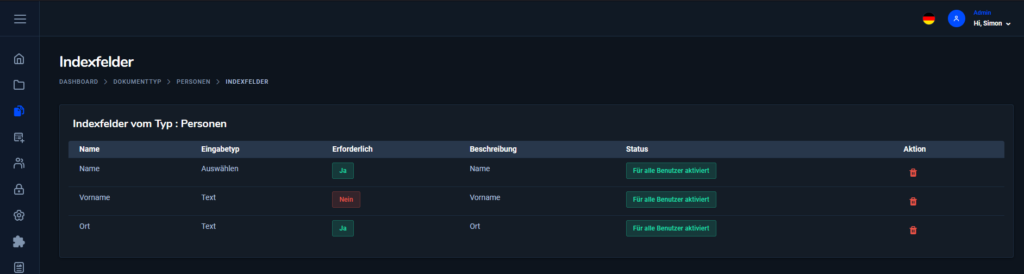
Über das Kontextmenü eines Dokumenttyps kann die Option „Indexfelder“ aufgerufen werden.
Dadurch gelangt man direkt zur Übersicht der zugehörigen Indexfelder dieses Dokumenttyps. Hier können die Felder eingesehen, bearbeitet oder erweitert werden.
Diese Funktion ermöglicht einen schnellen Zugriff auf die Struktur eines Dokumenttyps, ohne in separate Verwaltungsbereiche wechseln zu müssen.
6. Indexfelder#
Indexfelder dienen dazu, Dokumente mit strukturierten Metadaten anzureichern. Während der eigentliche Dokumentinhalt (z. B. über OCR) durchsucht werden kann, ermöglichen Indexfelder eine gezielte und präzise Suche nach definierten Kriterien.
Typische Beispiele für Indexfelder sind Namen, Datumswerte, Beträge oder Kategorien. Durch diese Struktur können Dokumente nicht nur schneller gefunden, sondern auch logisch organisiert und gefiltert werden.
Ein weiterer wichtiger Vorteil besteht in der visuellen Orientierung innerhalb der Dokumentenübersicht. In der Listenansicht werden die Indexfelder direkt als Spalten angezeigt. Dadurch können Benutzer relevante Informationen auf einen Blick erfassen und Dokumente schnell identifizieren, ohne zwingend die Volltextsuche verwenden zu müssen.
Gerade bei großen Datenmengen erleichtert dies das Arbeiten erheblich, da Dokumente anhand ihrer strukturierten Eigenschaften visuell unterschieden und gefiltert werden können.
Die Indexfelder sind dabei immer an einen Dokumenttyp gebunden. Jeder Dokumenttyp kann seine eigene Struktur und eigene Felder besitzen, wodurch sich das System flexibel an unterschiedliche Anforderungen anpassen lässt.
In der Dokumentenübersicht und in der Suche bilden die Indexfelder somit die zentrale Grundlage für eine effiziente Navigation und Auswertung von Dokumenten.
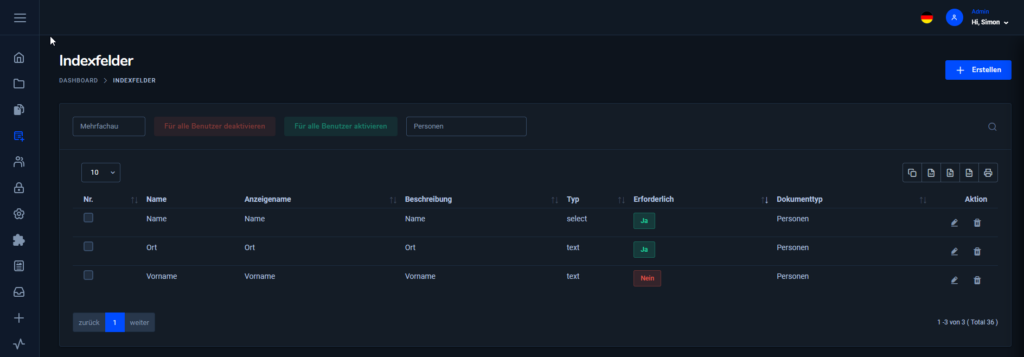
6.1 Indexfeld erstellen#
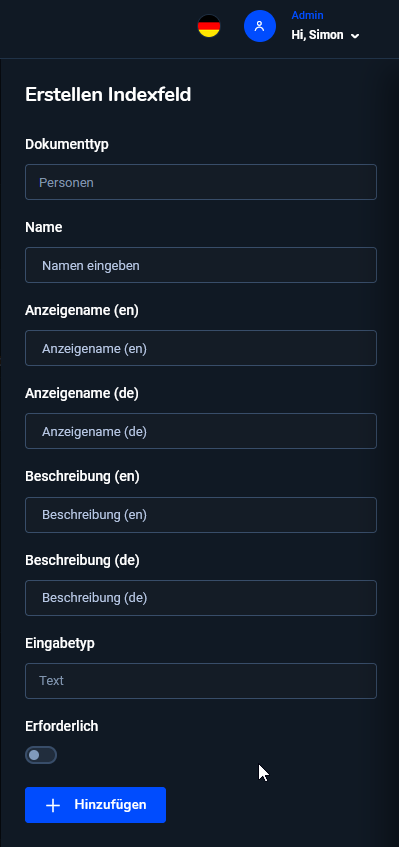
Unter Dashboard -> Indexfelder können neue Indexfelder hinzugefügt werden. Beim Erstellen eines Indexfeldes wird festgelegt, welche zusätzlichen Informationen für Dokumente eines bestimmten Dokumenttyps erfasst werden sollen. Die Anlage erfolgt über eine Eingabemaske, in der alle relevanten Eigenschaften des Feldes definiert werden.
Die einzelnen Eingaben bestimmen dabei nicht nur die Struktur der Daten, sondern auch, wie das Feld später in der Dokumentenübersicht, bei der Suche und in der Bearbeitung dargestellt wird.
6.2 Indexfeld verwalten#
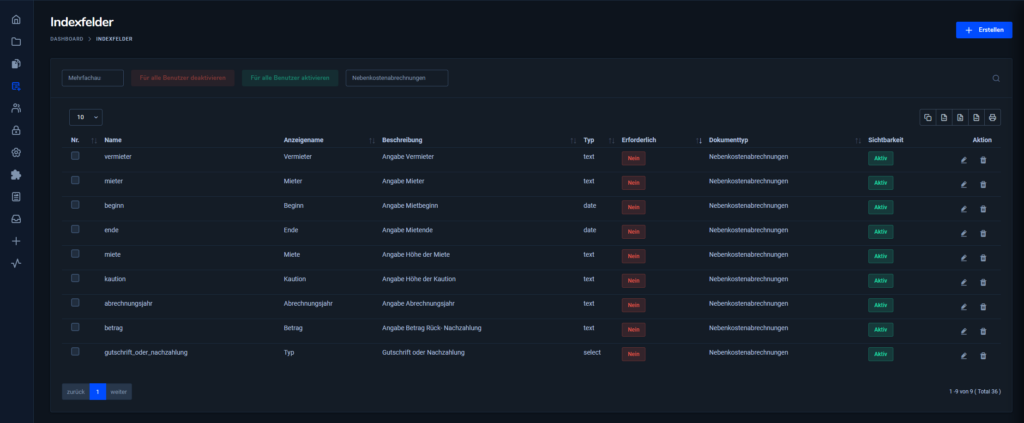
Bereits angelegte Indexfelder können über eine zentrale Verwaltungsoberfläche eingesehen und bearbeitet werden. Diese bietet eine vollständige Übersicht aller Felder eines Dokumenttyps und ermöglicht gezielte Anpassungen der Struktur.
6.2.1 Übersicht Indexfelder#
In der Übersicht werden alle Indexfelder tabellarisch dargestellt. Pro Feld sind verschiedene Informationen direkt ersichtlich, darunter der interne Name, der Anzeigename, eine Beschreibung, der Eingabetyp sowie die Zuordnung zum Dokumenttyp.
Zusätzlich wird angezeigt, ob ein Feld als Pflichtfeld definiert ist und ob es aktuell aktiv oder deaktiviert ist. Diese kompakte Darstellung ermöglicht es, die Struktur eines Dokumenttyps schnell zu erfassen und zu überprüfen.
Über die Mehrfachauswahl können außerdem mehrere Indexfelder gleichzeitig markiert werden, um gemeinsame Aktionen durchzuführen, wie beispielsweise das Aktivieren oder Deaktivieren.
6.2.3 Indexfeld bearbeiten#
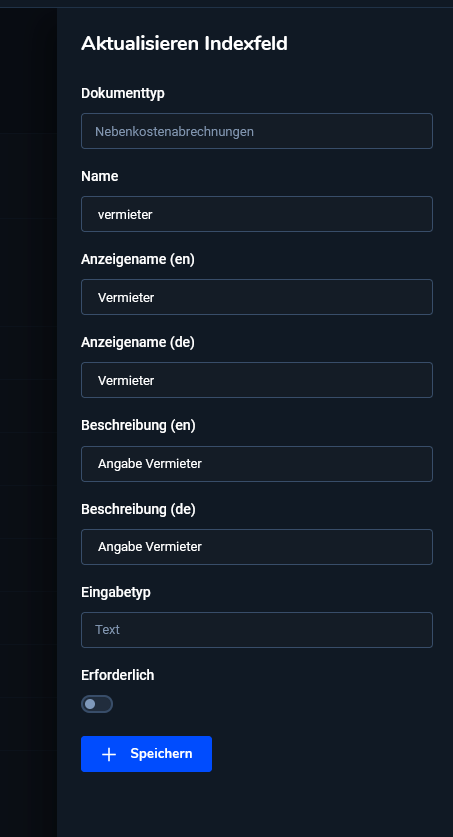
Bestehende Indexfelder können jederzeit bearbeitet werden. Dabei lassen sich beispielsweise der Anzeigename, die Beschreibung oder weitere Eigenschaften anpassen.
Die Bearbeitung erfolgt über die entsprechende Aktion in der Übersicht und öffnet die bekannte Eingabemaske zur Anpassung der Felddefinition.
Änderungen wirken sich auf die zukünftige Nutzung des Feldes aus und werden im System entsprechend übernommen. Bestehende Dokumentdaten bleiben dabei unverändert erhalten.
7. Benutzerverwaltung#
Die Benutzerverwaltung ermöglicht die zentrale Steuerung aller Benutzerkonten innerhalb eines Mandanten. Hier können Benutzer angelegt, bearbeitet, deaktiviert, freigeschaltet oder gelöscht werden.
Über die Benutzerverwaltung wird festgelegt, welche Personen Zugriff auf Doculoud erhalten und welche grundsätzlichen Einstellungen für das jeweilige Benutzerkonto gelten. Dazu gehören unter anderem persönliche Stammdaten, Zugangsdaten, Rollen, Berechtigungsgruppen sowie sicherheitsrelevante Einstellungen.
Da Doculoud mandantenfähig aufgebaut ist, beziehen sich die Benutzerkonten immer auf den jeweiligen Mandanten. Benutzer melden sich über die mandantenspezifische URL an und erhalten nur Zugriff auf die Bereiche und Funktionen, für die sie entsprechend berechtigt wurden.
Die Benutzerverwaltung ist daher ein wichtiger Bestandteil der Zugriffssicherheit. Änderungen an Benutzerkonten sollten sorgfältig vorgenommen werden, da sie direkten Einfluss auf den Zugriff auf Dokumente, Funktionen und Verwaltungsbereiche haben können.
Alle relevanten Aktionen im Zusammenhang mit Benutzerkonten werden im Audit protokolliert. Dadurch bleibt nachvollziehbar, wann Benutzer angelegt, geändert, deaktiviert, freigeschaltet oder gelöscht wurden.
7.1 Benutzer anlegen#
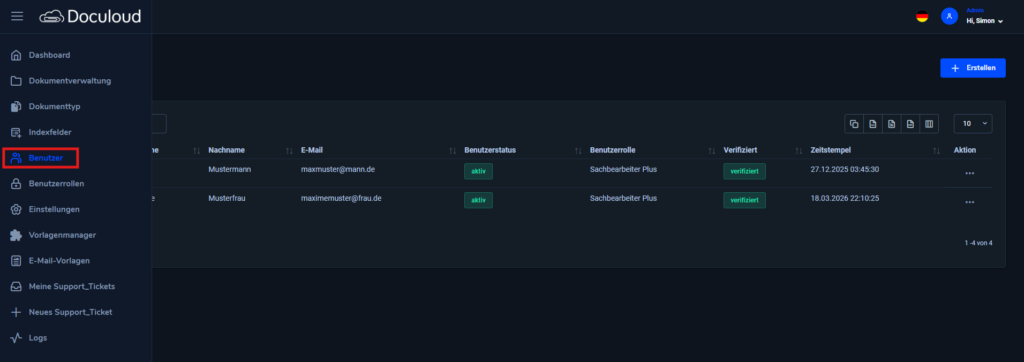
Über die Funktion Erstellen wird ein neues Benutzerkonto innerhalb des aktuellen Mandanten angelegt.
Die Benutzeranlage erfolgt über die Benutzerverwaltung. Dort werden alle bereits vorhandenen Benutzerkonten des Mandanten angezeigt. Über die Schaltfläche Erstellen öffnet sich das Formular zur Anlage eines neuen Benutzers.
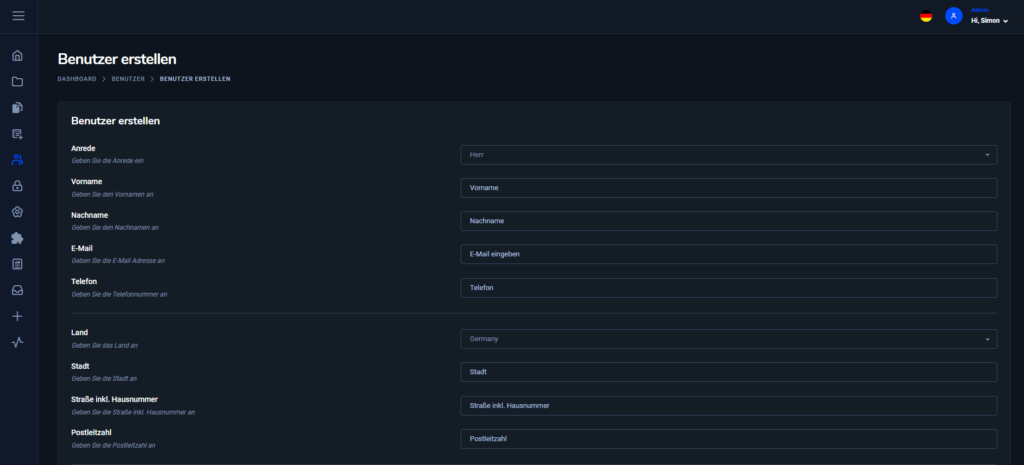
Ein neues Benutzerkonto wird zum Beispiel für neue Mitarbeitende, externe Mitarbeitende oder Benutzer mit eingeschränktem Zugriff erstellt. Bereits bei der Anlage werden die wichtigsten Stammdaten, Zugangsdaten und Grundeinstellungen des Benutzers erfasst.
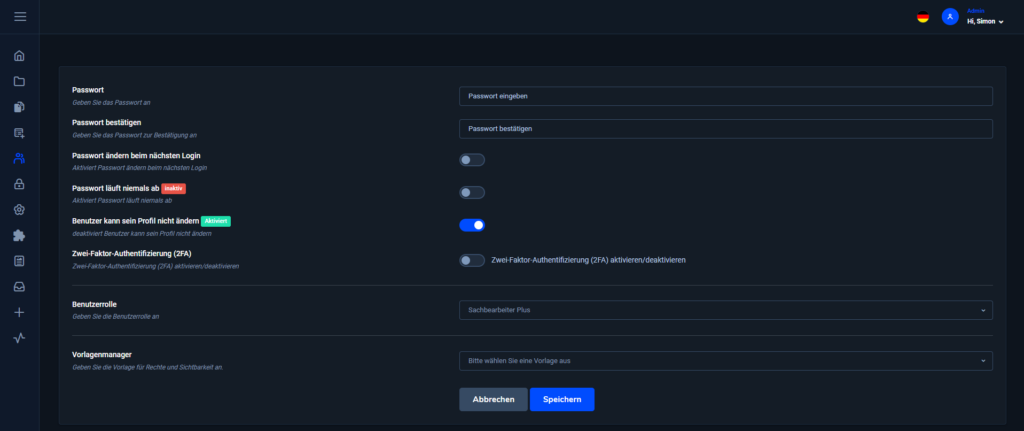
Zu den Angaben gehören unter anderem:
- Name des Benutzers
- E-Mail-Adresse
- organisatorische Angaben
- Passwort
- Passwort- und Benutzerregeln
- Sicherheitseinstellungen
- Rolle
- Berechtigungsgruppe
- Template für Rechte und Sichtbarkeit
Die E-Mail-Adresse dient als eindeutige Zuordnung des Benutzerkontos. Sie wird für die Anmeldung und die Identifikation des Benutzers innerhalb des Mandanten verwendet.
Über die Rolle erhält der Benutzer grundlegende Rechte für Menüpunkte und Verwaltungsbereiche. Rollen bilden damit die Basis der Berechtigungsstruktur.
Über ein Template werden vorbereitete Rechte- und Sichtbarkeitseinstellungen übernommen. Das erleichtert die Anlage von Benutzern mit ähnlichen Aufgaben oder Positionen.
Zusätzlich werden bei Bedarf weitere Einstellungen über Rechte und Sichtbarkeit vorgenommen. Dazu gehören Funktionsrechte, Dokumenttyp-Sichtbarkeit, Indexfeldrechte und Sichtbarkeitsregeln für Benutzerdaten.
Die ausführliche Erklärung dieser Rechtebereiche erfolgt im Kapitel Benutzerrechte und Rollenkonzept.
Nach Eingabe aller erforderlichen Daten wird der Benutzer gespeichert. Das Benutzerkonto erscheint anschließend in der Benutzerübersicht und steht im System zur Verfügung.
Die Anmeldung erfolgt über die mandantenspezifische URL. Der Benutzer meldet sich mit den hinterlegten Zugangsdaten an. Ist die Zwei-Faktor-Authentifizierung für den Mandanten aktiviert, wird beim Login zusätzlich ein zweiter Faktor verwendet.
Alle relevanten Aktionen im Zusammenhang mit der Benutzeranlage werden im Audit protokolliert. Dadurch bleibt nachvollziehbar, wann das Benutzerkonto erstellt wurde und welche Einstellungen hinterlegt wurden.
7.2 Benutzer bearbeiten#
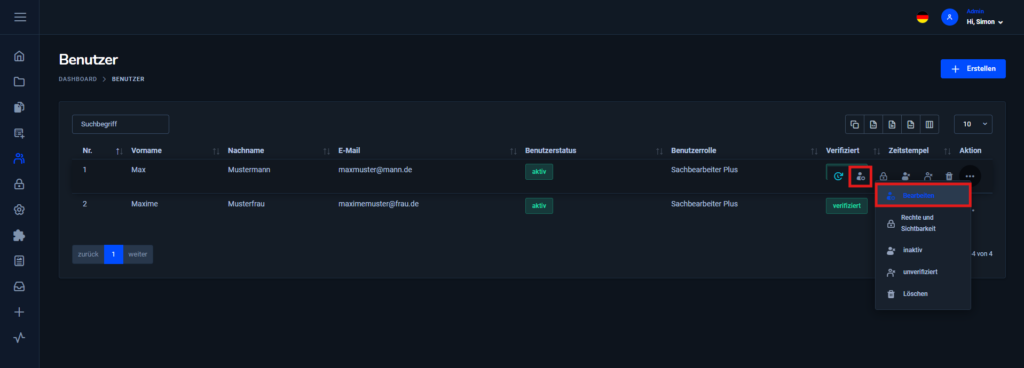
Bereits angelegte Benutzer werden über die Benutzerübersicht bearbeitet. Dazu wird der gewünschte Benutzer ausgewählt und über die entsprechende Aktion geöffnet.
Die Bearbeitung eines Benutzerkontos ist erforderlich, wenn sich Stammdaten, Zugangsdaten, organisatorische Angaben oder Sicherheitseinstellungen ändern. Auch Rollen, Berechtigungsgruppen und Templates werden über die Benutzerbearbeitung angepasst.
Zu den bearbeitbaren Angaben gehören unter anderem:
- Name des Benutzers
- E-Mail-Adresse
- organisatorische Angaben
- Passwort- und Sicherheitseinstellungen
- Rolle
- Berechtigungsgruppe
- Template für Rechte und Sichtbarkeit
Über die zugewiesene Rolle erhält der Benutzer grundlegende Rechte für Menüpunkte und Verwaltungsbereiche. Über ein Template werden vorbereitete Rechte- und Sichtbarkeitseinstellungen übernommen.
Zusätzliche Detailrechte werden über den Bereich Rechte und Sichtbarkeit gesteuert. Dazu gehören Funktionsrechte, Dokumenttyp-Sichtbarkeit, Indexfeldrechte und Sichtbarkeitsregeln für Benutzerdaten.
Änderungen an Benutzerkonten wirken sich direkt auf den Zugriff des Benutzers aus. Nach dem Speichern gelten die aktualisierten Einstellungen für das jeweilige Benutzerkonto.
Alle Änderungen an Benutzerkonten werden im Audit protokolliert. Dadurch bleibt nachvollziehbar, wann ein Benutzerkonto bearbeitet wurde und welche Anpassungen vorgenommen wurden.
7.3 Benutzer freischalten#
Ein Benutzerkonto wird nach mehreren fehlgeschlagenen Anmeldeversuchen automatisch gesperrt, wenn die entsprechende Sicherheitseinstellung im Mandanten aktiv ist.
Die Sperrung schützt das Benutzerkonto vor wiederholten unberechtigten Anmeldeversuchen. Ein gesperrter Benutzer erhält keinen Zugriff auf Doculoud, bis das Konto durch einen berechtigten Administrator wieder freigeschaltet wird.
Die Freischaltung erfolgt über die Benutzerübersicht. Dort wird der betroffene Benutzer ausgewählt und über die entsprechende Aktion freigeschaltet.
Nach der Freischaltung ist die Anmeldung wieder möglich. Die bestehenden Zugangsdaten, Rollen, Rechte und Sicherheitseinstellungen bleiben dabei erhalten. Ist die Zwei-Faktor-Authentifizierung für den Mandanten aktiviert, bleibt sie weiterhin Bestandteil der Anmeldung.
Fehlgeschlagene Loginversuche und die Freischaltung des Benutzerkontos werden im Audit protokolliert. Dadurch bleibt nachvollziehbar, wann die Sperrung ausgelöst wurde und wann die Freischaltung erfolgt ist.
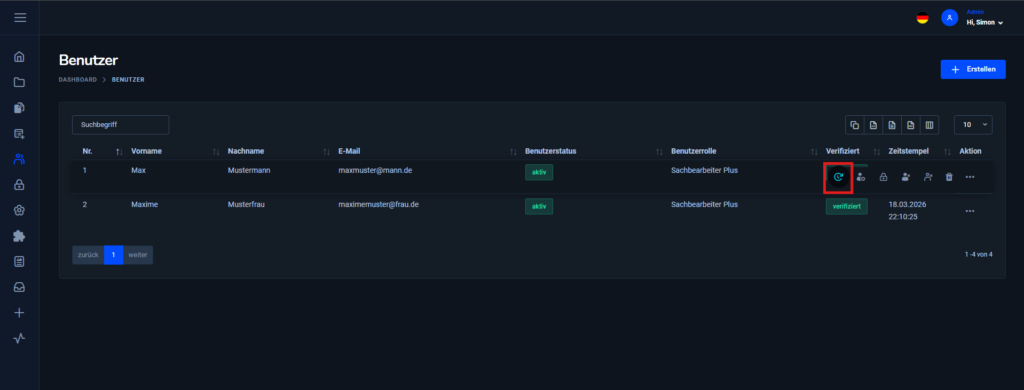
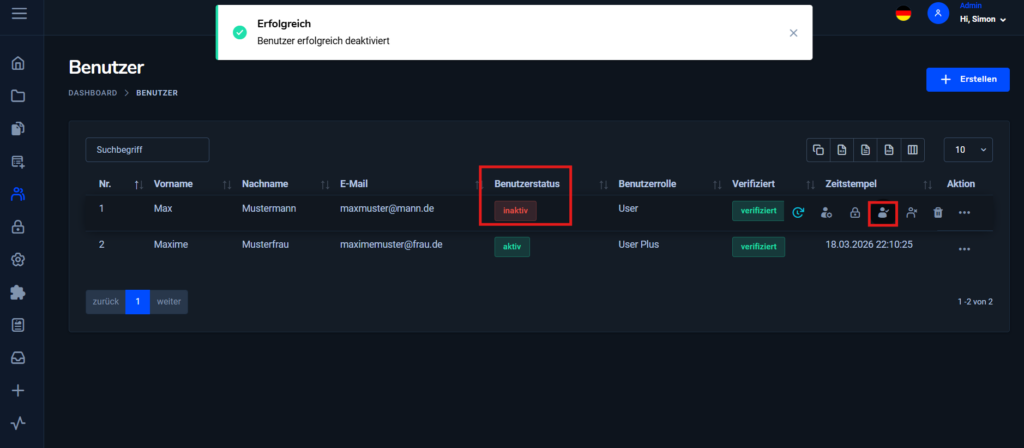
7.4 Benutzer deaktivieren#
Benutzerkonten werden in der Benutzerübersicht deaktiviert. Die Deaktivierung entzieht einem Benutzer den Zugriff auf Doculoud, ohne das Benutzerkonto aus der Benutzerverwaltung zu entfernen.
Ein deaktivierter Benutzer meldet sich nicht mehr an und erhält keinen Zugriff auf Dokumente, Funktionen oder Verwaltungsbereiche. Das Benutzerkonto bleibt weiterhin im System vorhanden.
Die Deaktivierung eignet sich für Situationen, in denen der Zugriff beendet oder pausiert wird, die bisherigen Benutzerinformationen aber erhalten bleiben. Dazu gehören zum Beispiel längere Abwesenheiten, Rollenwechsel, Abteilungswechsel, externe Zugänge oder der Austritt eines Mitarbeitenden.
Bestehende Protokolleinträge und dokumentierte Aktionen bleiben weiterhin nachvollziehbar. Dadurch bleibt ersichtlich, welche Aktionen der Benutzer in der Vergangenheit durchgeführt hat.
Die Deaktivierung ist besonders relevant, wenn der Zugriff sofort entzogen wird, das Benutzerkonto aber aus Gründen der Nachvollziehbarkeit weiterhin bestehen bleibt.
7.5 Benutzer löschen#
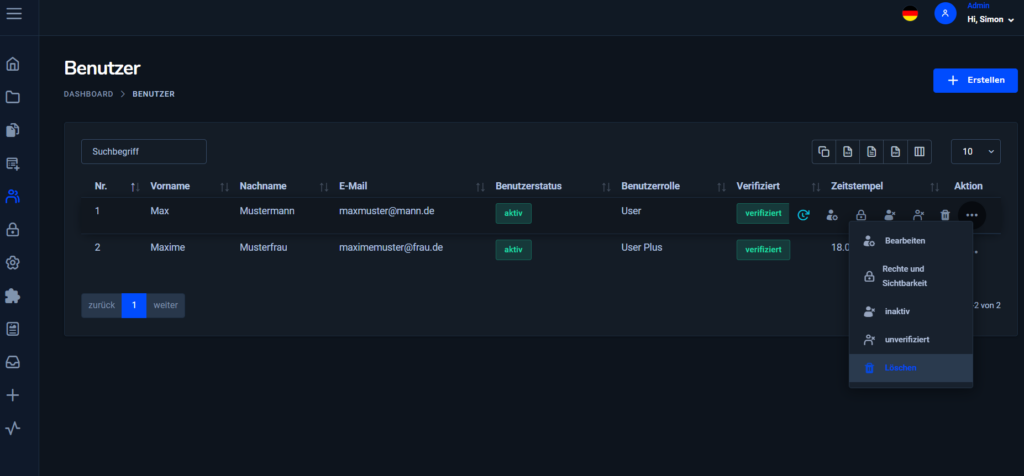
Ein Benutzerkonto wird über die Benutzerübersicht gelöscht. Das Löschen entfernt das Benutzerkonto aus der aktiven Benutzerverwaltung.
Das Löschen ist eine administrative Aktion und wird nur von berechtigten Benutzern durchgeführt. Vor dem Löschen wird geprüft, ob das Benutzerkonto dauerhaft nicht mehr benötigt wird.
Im Unterschied zur Deaktivierung bleibt ein gelöschter Benutzer nicht als aktives Benutzerkonto in der Benutzerverwaltung bestehen. Bereits protokollierte Aktionen bleiben jedoch erhalten.
Revisionsrelevante Informationen und Audit-Einträge werden durch das Löschen eines Benutzerkontos nicht nachträglich verändert. Aktionen aus der Vergangenheit bleiben weiterhin nachvollziehbar. Dazu gehören zum Beispiel Änderungen an Dokumenten, Änderungen an Indexwerten, Benutzeraktionen oder Loginversuche.
Das Löschen betrifft also das Benutzerkonto in der aktiven Verwaltung, nicht die bereits vorhandene Protokollierung im System.
8. Benutzerrechte und Rollenkonzept#
Das Benutzerrechte- und Rollenkonzept in Doculoud steuert, welche Bereiche, Funktionen, Dokumenttypen und Dokumentinformationen ein Benutzer verwendet.
Die Rechtevergabe besteht aus mehreren Ebenen:
- Benutzerrollen
- Rechte und Sichtbarkeit eines Benutzers
- Rechte für Indexfelder
- Sichtbarkeitsregeln für Benutzerdaten
- Dokumenttyp-Sichtbarkeit
Die Benutzerrollen legen den grundlegenden Zugriff auf Menüpunkte und Verwaltungsbereiche fest. Eine Rolle ist zum Beispiel „Administrator“ oder „Sachbearbeiter“. Diese Rolle wird beim Erstellen oder Bearbeiten eines Benutzers zugewiesen.
Über Rechte und Sichtbarkeit werden einzelne Funktionen für einen Benutzer aktiviert oder deaktiviert. Dazu gehören dokumentbezogene Funktionen, systembezogene Zugriffe, die Sichtbarkeit von Dokumenttypen, Indexfeldrechte und Sichtbarkeitsregeln.
Die Indexfeldrechte legen fest, welche Indexfelder ein Benutzer lesen, erstellen oder aktualisieren darf.
Die Sichtbarkeitsregeln für Benutzerdaten steuern, unter welchen Bedingungen bestimmte Indexfelder sichtbar sind.
Die Dokumenttyp-Sichtbarkeit legt fest, welche Dokumenttypen ein Benutzer sieht und verwendet.
8.1 Benutzerrechte#
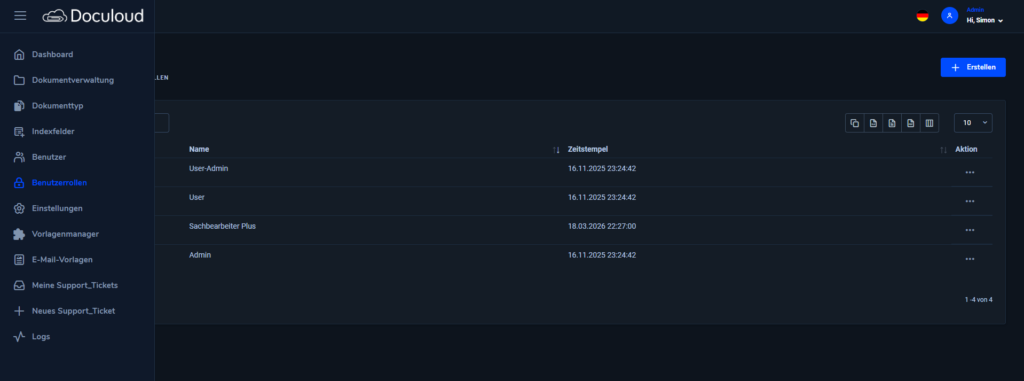
Der Menüpunkt Benutzerrollen dient zur Verwaltung grundlegender Rollen innerhalb eines Mandanten.
Eine Benutzerrolle legt fest, auf welche Menüpunkte und Verwaltungsbereiche ein Benutzer Zugriff erhält. Rollen werden anschließend beim Erstellen oder Bearbeiten eines Benutzers zugewiesen.
Typische Rollen sind zum Beispiel:
- Administrator
- Sachbearbeiter
- Archivbenutzer
- Prüfer
- Benutzer mit eingeschränktem Zugriff
Benutzerrollen bündeln wiederkehrende Grundrechte. Dadurch erhalten mehrere Benutzer dieselben Basisberechtigungen, ohne dass diese Rechte bei jedem Benutzer einzeln zusammengestellt werden.
Innerhalb einer Benutzerrolle werden Rechte für verschiedene Module vergeben. Diese Module entsprechen den Bereichen, die ein Benutzer in Doculoud verwendet oder verwaltet.
Zu den Modulen gehören unter anderem:
- Benutzer
- Benutzerrolle
- Einstellungen
- E-Mail-Vorlagen
- Dokumenttypen
- Indexfelder
- Dokumente
- Mandantenhistorie
- Support Tickets
Je nach Modul stehen unterschiedliche Rechte zur Verfügung. Dazu gehören zum Beispiel:
- Verwalten
- Erstellen
- Bearbeiten
- Löschen
Nicht jedes Modul enthält alle Rechte. Einige Bereiche besitzen nur Verwaltungsrechte. Andere Bereiche enthalten zusätzlich Rechte zum Erstellen, Bearbeiten oder Löschen.
Änderungen an einer Benutzerrolle wirken sich auf alle Benutzer aus, denen diese Rolle zugewiesen ist.
8.1.1 Benutzerrolle erstellen#
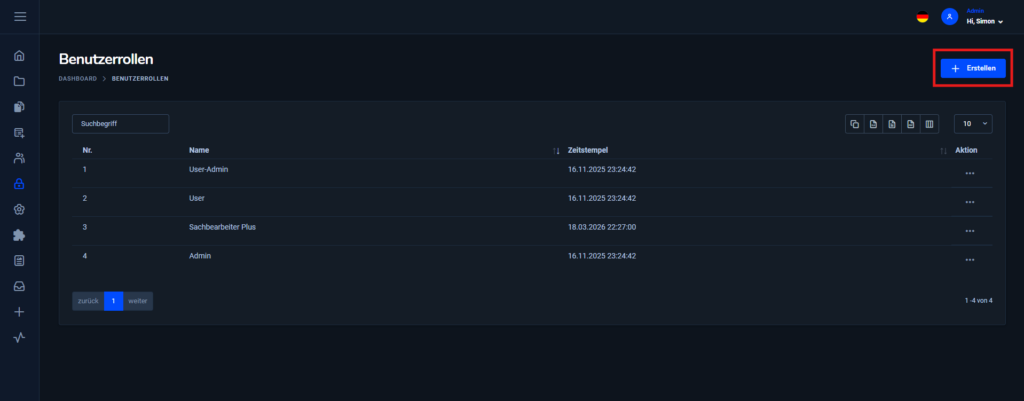
Über die Funktion Benutzerrolle erstellen wird eine neue Rolle angelegt.
Beim Erstellen einer Benutzerrolle erhält die Rolle zunächst einen Namen. Der Name beschreibt eindeutig, für welche Benutzergruppe oder Aufgabe die Rolle vorgesehen ist.
Anschließend werden die passenden Berechtigungen ausgewählt. Dabei wird festgelegt, auf welche Module die Rolle Zugriff erhält und welche Aktionen innerhalb dieser Module erlaubt sind.
Beispiel: Eine Rolle Sachbearbeiter erhält Rechte zur Bearbeitung von Dokumenten, aber keinen Zugriff auf Systemeinstellungen oder Benutzerverwaltung.
Nach dem Speichern steht die neue Rolle zur Verfügung und wird einem oder mehreren Benutzern zugewiesen.
8.2 Rechte und Sichtbarkeit eines Benutzers#
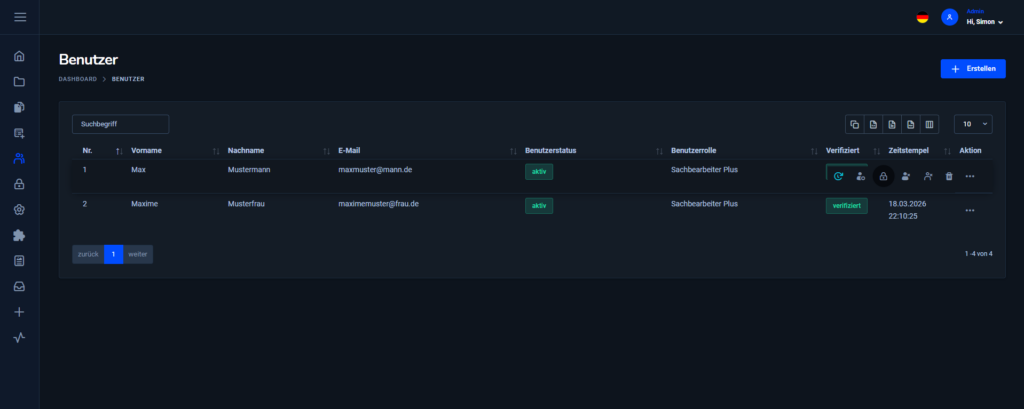
Zusätzlich zu den Benutzerrollen werden für einzelne Benutzer weitere Rechte und Sichtbarkeiten festgelegt.
Diese Einstellungen befinden sich in den Benutzeraktionen unter Rechte und Sichtbarkeit. Dort werden einzelne Funktionen gezielt aktiviert oder deaktiviert.
Auf diese Weise wird der Zugriff eines Benutzers genauer gesteuert. Die Einstellungen ergänzen die zugewiesene Benutzerrolle und erlauben eine individuelle Rechtevergabe für einzelne Benutzer.
Diese Funktion ist besonders relevant, wenn ein Benutzer grundsätzlich einer Rolle zugeordnet ist, aber einzelne Rechte zusätzlich erhält oder nicht erhält.
Beispiel: Ein Benutzer erhält die Rolle Sachbearbeiter und zusätzlich das Recht, Dokumente zu exportieren. Ein anderer Benutzer mit derselben Rolle erhält dieses Recht nicht.
8.2.1 Dokumentbezogene Rechte#
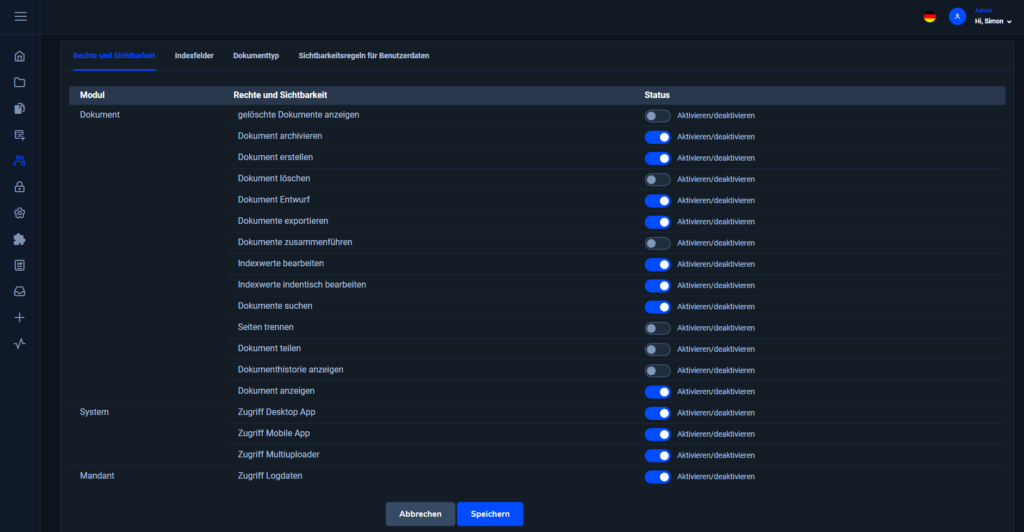
m Bereich Dokument werden Rechte für die Arbeit mit Dokumenten gesteuert.
Diese Rechte legen fest, welche Aktionen ein Benutzer mit Dokumenten ausführt. Dazu gehören das Anzeigen, Suchen, Erstellen, Archivieren, Bearbeiten, Teilen, Exportieren oder Löschen von Dokumenten.
Die dokumentbezogenen Rechte haben direkten Einfluss auf den Umgang mit archivierten und noch nicht archivierten Dokumenten. Daher werden diese Rechte gezielt vergeben.
Gelöschte Dokumente anzeigen
Mit diesem Recht sieht ein Benutzer gelöschte Dokumente, sofern diese im System weiterhin verfügbar sind.
Dieses Recht betrifft den Zugriff auf gelöschte Dokumentbestände oder den Papierkorb.
Dokument archivieren
Mit diesem Recht archiviert ein Benutzer Dokumente.
Archivierte Dokumente werden in den regulären Dokumentbestand übernommen und anschließend entsprechend der vergebenen Berechtigungen gesucht, angezeigt und verwaltet.
Dokument erstellen
Mit diesem Recht erstellt bzw. legt ein Benutzer neue Dokumente in Doculoud an.
Dokument löschen
Mit diesem Recht löscht ein Benutzer Dokumente.
Das Löschen von Dokumenten ist eine sicherheits- und revisionsrelevante Aktion. Dieses Recht wird daher gezielt vergeben.
Dokument Entwurf
Mit diesem Recht speichert ein Benutzer Dokumente als Entwurf.
Entwürfe sind noch nicht final archiviert und bleiben für die weitere Bearbeitung oder Ergänzung verfügbar.
Dokumente exportieren
Mit diesem Recht exportiert ein Benutzer Dokumente aus Doculoud.
Exportierte Dokumente verlassen die Plattform und werden außerhalb von Doculoud weiterverarbeitet oder gespeichert.
Dokumente zusammenführen
Mit diesem Recht führt ein Benutzer mehrere Dokumente zu einem Dokument zusammen.
Diese Funktion wird genutzt, wenn zusammengehörige Dokumentteile getrennt vorliegen und nachträglich in einem gemeinsamen Dokument zusammengeführt werden.
Indexwerte bearbeiten
Mit diesem Recht bearbeitet ein Benutzer Indexwerte eines Dokuments.
Indexwerte sind strukturierte Informationen zu einem Dokument, zum Beispiel Name, Rechnungsnummer, Kundennummer, Datum oder Dokumentart. Änderungen an Indexwerten beeinflussen Suche, Zuordnung und Auswertungen.
Indexwerte identisch bearbeiten
Mit diesem Recht bearbeitet ein Benutzer Indexwerte für mehrere Dokumente gemeinsam.
Diese Funktion ist besonders bei größeren Dokumentmengen relevant, wenn mehrere Dokumente denselben Indexwert erhalten.
Dokumente suchen
Mit diesem Recht verwendet ein Benutzer die Suchfunktion.
Die Suche findet Dokumente anhand von Volltextinhalten, Indexwerten und weiteren Suchparametern. Die angezeigten Suchergebnisse richten sich nach den Berechtigungen des Benutzers.
Seiten trennen
Mit diesem Recht trennt ein Benutzer Seiten eines Dokuments bzw. teilt ein Dokument auf.
Diese Funktion wird genutzt, wenn mehrere Dokumente in einer Datei enthalten sind und nachträglich in einzelne Dokumente getrennt werden.
Dokument teilen
Mit diesem Recht teilt ein Benutzer Dokumente bzw. stellt sie für andere berechtigte Personen per E-Mail bereit.
Die verfügbaren Optionen richten sich nach der jeweiligen Systemkonfiguration.
Dokumenthistorie anzeigen
Mit diesem Recht sieht ein Benutzer die Historie eines Dokuments.
Die Dokumenthistorie zeigt nachvollziehbare Informationen zu Aktionen und Änderungen, die an einem Dokument vorgenommen wurden.
Dokument anzeigen
Mit diesem Recht öffnet und betrachtet ein Benutzer Dokumente.
Dieses Recht bildet die Grundlage für viele weitere dokumentbezogene Funktionen.
8.2.2 Systembezogene Rechte#
Im Bereich System werden Rechte für ergänzende Zugriffsmöglichkeiten festgelegt.
Diese Rechte steuern, ob ein Benutzer zusätzliche Anwendungen oder technische Zugriffskanäle verwendet. Dazu gehören insbesondere die Desktop App, die Mobile App und der Multiuploader.
Die systembezogenen Rechte greifen nur, wenn die jeweilige Funktion für den Mandanten aktiviert und verfügbar ist.
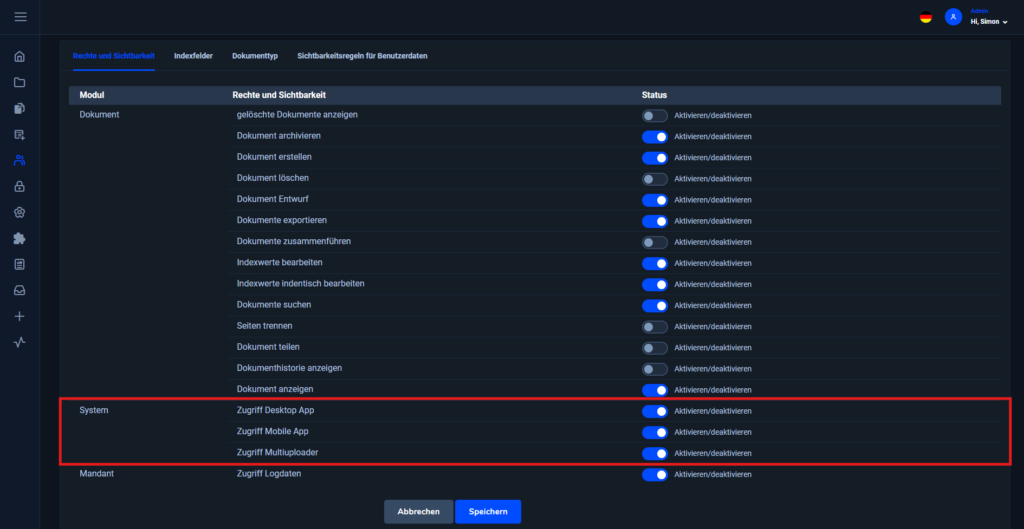
Zugriff Desktop App
Mit diesem Recht verwendet ein Benutzer die Desktop App, sofern diese für den Mandanten verfügbar ist.
Die Desktop App unterstützt lokale Arbeitsprozesse und erweitert die Nutzungsmöglichkeiten außerhalb der reinen Weboberfläche.
Zugriff Mobile App
Mit diesem Recht verwendet ein Benutzer die mobile App.
Über die mobile App werden Dokumente mobil erfasst und an Doculoud übertragen. Der Zugriff erfolgt abhängig von den eingerichteten Sicherheits- und Anmeldeverfahren.
Zugriff Multiuploader
Mit diesem Recht verwendet ein Benutzer den Multiuploader.
Der Multiuploader dient zur automatisierten Übertragung von Dokumenten über ein überwachtes Verzeichnis und unterstützt größere Dokumentmengen sowie wiederkehrende Importprozesse.
8.3 Benutzerrechte für Indexfelder#
Im Bereich Indexfelder werden Rechte pro Dokumenttyp und Indexfeld festgelegt.
Zunächst wird ein Dokumenttyp ausgewählt. Anschließend zeigt Doculoud die zugehörigen Indexfelder an. Für jedes Indexfeld wird festgelegt, ob der Benutzer das Feld lesen, erstellen oder aktualisieren darf.
Diese Rechte steuern sensible oder fachlich relevante Informationen sehr genau. Ein Benutzer sieht bestimmte Indexfelder, bearbeitet sie jedoch nicht. Andere Felder werden eingeschränkt oder stehen dem Benutzer nicht zur Bearbeitung zur Verfügung.
Indexfeldrechte sind besonders relevant, wenn unterschiedliche Benutzergruppen mit denselben Dokumenten arbeiten, aber nicht dieselben Informationen sehen oder bearbeiten.
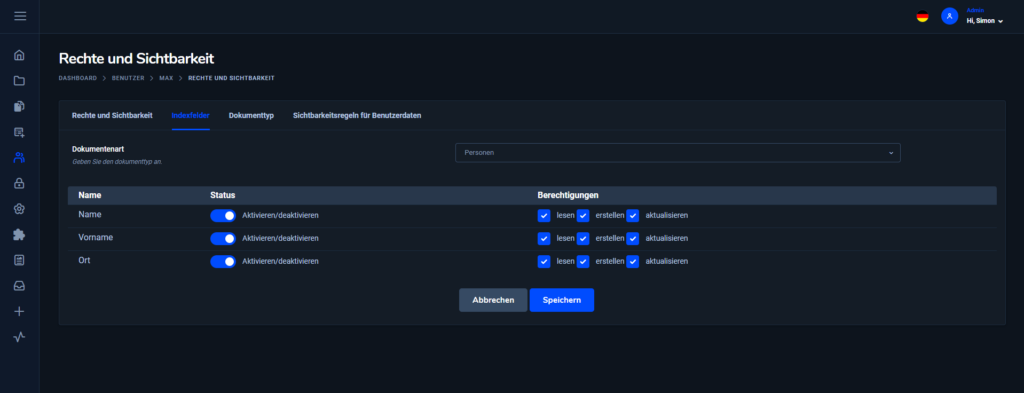
8.4 Sichtbarkeitsregeln für Benutzerdaten#
Über Sichtbarkeitsregeln für Benutzerdaten wird festgelegt, unter welchen Bedingungen bestimmte Indexfelder für einen Benutzer sichtbar sind.
Dazu wird zunächst ein Dokumenttyp ausgewählt. Anschließend werden für die Indexfelder dieses Dokumenttyps Regeln definiert.
Sichtbarkeitsregeln strukturieren die Benutzeroberfläche und zeigen Informationen nur dann an, wenn bestimmte Bedingungen erfüllt sind.
Im Unterschied zu den Indexfeldrechten geht es bei Sichtbarkeitsregeln nicht nur darum, ob ein Feld grundsätzlich gelesen, erstellt oder aktualisiert wird. Stattdessen wird festgelegt, unter welchen Voraussetzungen ein Feld sichtbar ist.
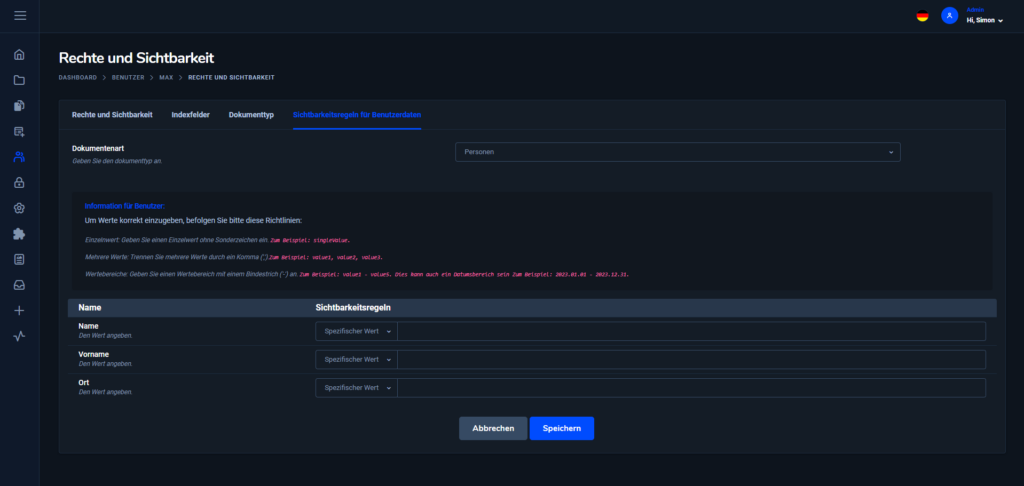
8.4.1 Wertetypen#
Zunächst wird der Dokumenttyp ausgewählt, für den Sichtbarkeitsregeln definiert werden.
Die anschließend angezeigten Indexfelder beziehen sich auf diesen Dokumenttyp. Dadurch werden Sichtbarkeitsregeln je nach Dokumentart unterschiedlich eingerichtet.
Ein Feld erscheint dadurch bei einem Dokumenttyp und bleibt bei einem anderen Dokumenttyp ausgeblendet.
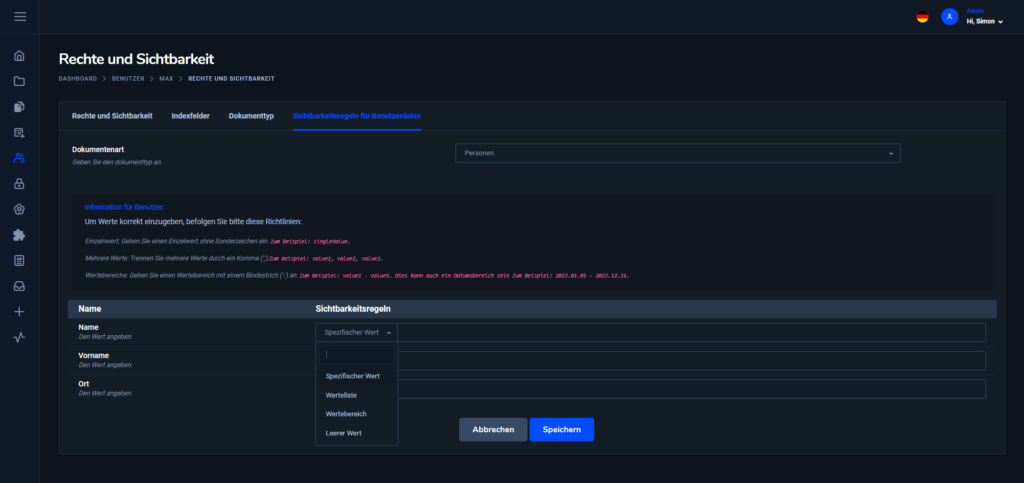
Spezifischer Wert
Bei einer Regel mit spezifischem Wert wird ein Indexfeld nur angezeigt, wenn ein anderes Feld einen bestimmten Wert enthält.
Diese Regel eignet sich für Felder, die nur bei einem eindeutig definierten Wert relevant sind.
Werteliste
Bei einer Werteliste werden Indexfelder auf mehrere spezifische Werte eingegrenzt.
Das Indexfeld wird angezeigt, wenn einer der definierten Werte zutrifft.
Wertebereich
Bei einem Wertebereich wird ein Indexfeld nur angezeigt, wenn ein Wert innerhalb eines festgelegten Bereichs liegt.
Beispiel: Ein Feld wird nur angezeigt, wenn ein Rechnungsbetrag innerhalb oder oberhalb eines definierten Wertebereichs liegt.
Diese Regel eignet sich besonders für numerische Werte, bei denen Schwellenwerte relevant sind.
Leerer Wert
Bei dieser Regel wird ein Indexfeld abhängig davon angezeigt, ob ein anderes Feld leer ist oder keinen Wert enthält.
Diese Regel wird genutzt, wenn zusätzliche Eingaben erst dann abgefragt werden, wenn bestimmte Informationen noch nicht vorhanden sind.
8.5 Sichtbarkeit von Dokumenttypen#
Über die Sichtbarkeit von Dokumenttypen wird festgelegt, welche Dokumenttypen ein Benutzer sieht und verwendet.
In diesem Bereich erscheint eine Übersicht aller vorhandenen Dokumenttypen des Mandanten. Für jeden Dokumenttyp wird die Sichtbarkeit einzeln aktiviert oder deaktiviert.
Ist die Sichtbarkeit für einen Dokumenttyp aktiviert, erscheint dieser Dokumenttyp für den Benutzer in den entsprechenden Bereichen von Doculoud. Der Benutzer arbeitet dann mit den Dokumenten dieses Dokumenttyps gemäß den weiteren vergebenen Rechten.
Ist die Sichtbarkeit für einen Dokumenttyp deaktiviert, wird dieser Dokumenttyp für den Benutzer ausgeblendet. Der Benutzer sieht diesen Dokumenttyp nicht in der Auswahl und erhält keinen direkten Zugriff auf die zugehörigen Dokumente über diesen Dokumenttyp.
Die Dokumenttyp-Sichtbarkeit bildet eine wichtige Ebene zwischen den allgemeinen Dokumentrechten und den detaillierten Indexfeldrechten. Ein Benutzer erhält also nicht automatisch Zugriff auf alle Dokumenttypen, nur weil er grundsätzlich Dokumente anzeigen, suchen oder bearbeiten darf.
Beispiel: Ein Benutzer aus der Buchhaltung erhält Zugriff auf den Dokumenttyp Rechnung. Ein Benutzer aus einer anderen Abteilung erhält diesen Dokumenttyp nicht und sieht stattdessen nur die für seine Aufgabe freigegebenen Dokumenttypen.
Nach der Aktivierung oder Deaktivierung der gewünschten Dokumenttypen werden die Einstellungen gespeichert. Die Änderungen gelten anschließend für den jeweiligen Benutzer.
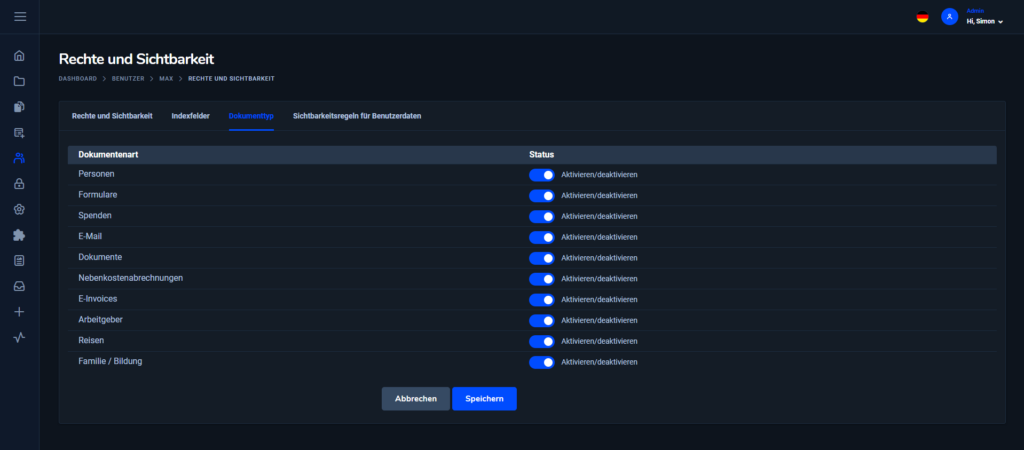
9. Einstellungen#
Im Bereich Einstellungen werden zentrale Konfigurationen für den Mandanten verwaltet. Dazu gehören App- und Design-Einstellungen, allgemeine Systemfunktionen, Sicherheitsvorgaben sowie Passwortregeln.
Die Einstellungen wirken sich auf Benutzer, Funktionen, Schnittstellen und systemweite Abläufe innerhalb des Mandanten aus. Änderungen in diesem Bereich sind administrativen Benutzern vorbehalten.
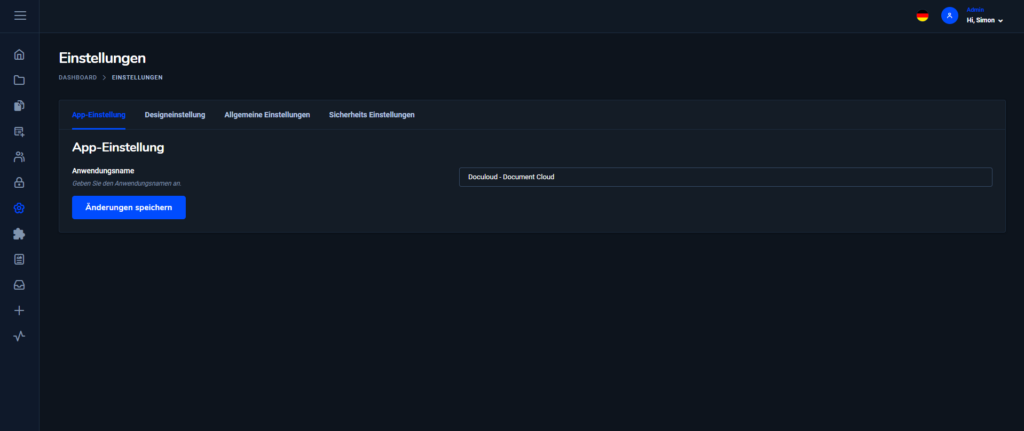
9.1 App-Einstellungen#
In den App-Einstellungen werden grundlegende Informationen zur Anwendung hinterlegt.
Anwendungsname
Der Anwendungsname legt fest, unter welchem Namen die Anwendung innerhalb des Mandanten angezeigt wird.
Der Name erscheint in der Oberfläche und je nach Konfiguration auch an weiteren sichtbaren Stellen der Anwendung, zum Beispiel im Browser oder in systembezogenen Ansichten.
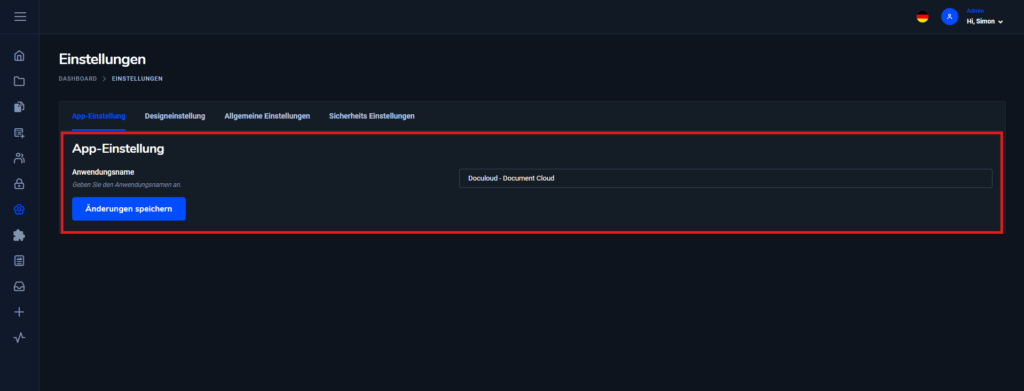
9.2 Design-Einstellungen#
Über die Design-Einstellungen wird das Erscheinungsbild von Doculoud an das Corporate Design des Mandanten angepasst.
Dazu gehören Logos für unterschiedliche Darstellungsmodi, das Favicon und die Primärfarbe der Anwendung. Diese Einstellungen beeinflussen die visuelle Darstellung der Oberfläche.
Logo für Light- und Darkmode
Für den Lightmode und den Darkmode werden separate Logos hinterlegt.
Dadurch wird sichergestellt, dass das Logo in beiden Darstellungsvarianten passend und gut erkennbar dargestellt wird.
Favicon
Das Favicon ist das kleine Symbol, das im Browser-Tab angezeigt wird.
Hier wird ein eigenes Symbol für den Mandanten hinterlegt.
Primärfarbe
Die Primärfarbe bestimmt zentrale Farbelemente der Oberfläche.
Sie wird für wichtige UI-Elemente wie Buttons, Hervorhebungen oder aktive Elemente verwendet. Die Primärfarbe orientiert sich am Corporate Design des Mandanten und unterstützt eine einheitliche Darstellung der Anwendung.
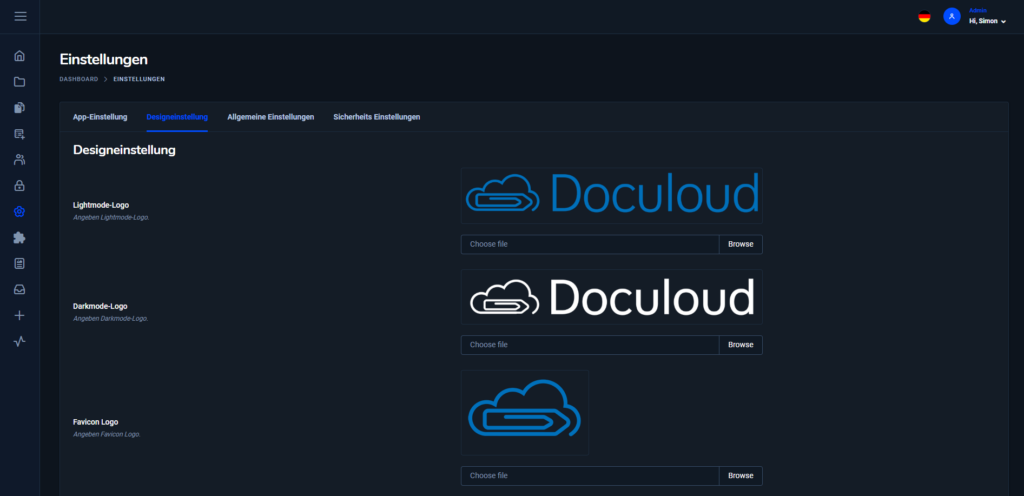
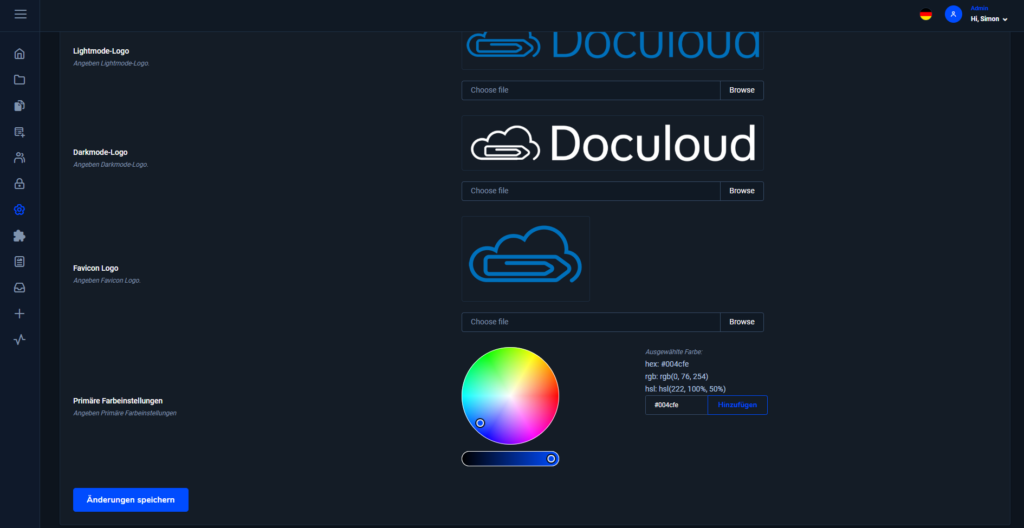
9.3 Allgemeine Einstellungen#
In den allgemeinen Einstellungen werden grundlegende Funktionen und Standardwerte für den Mandanten konfiguriert.
Diese Einstellungen betreffen unter anderem App-Zugriffe, Dokumentverarbeitung, OCR-Funktionen, E-Mail-Verarbeitung, Löschfristen, Spracheinstellungen und technische Begrenzungen.
API-Mobil
Diese Einstellung steuert den Zugriff über die mobile API bzw. mobile App für den Mandanten.
Bei aktivierter Funktion verwenden berechtigte Benutzer die mobile App, wenn ihnen zusätzlich das entsprechende Benutzerrecht zugewiesen wurde.
API-Desktop
Diese Einstellung steuert den Zugriff über die Desktop API bzw. Desktop App und Doculoader für den Mandanten.
Bei aktivierter Funktion verwenden berechtigte Benutzer die Desktop App, wenn ihnen zusätzlich das entsprechende Benutzerrecht zugewiesen wurde.
Dokumenttyp Vorlagen
Hier wird ein Dokumenttyp für Vorlagen festgelegt.
Dieser Dokumenttyp dient dazu, Vorlagen innerhalb des Systems strukturiert abzulegen oder bestimmten Verarbeitungsprozessen zuzuordnen.
Dokumenttyp E-Rechnung
Hier wird das Recht der Sichtbarkeit des E-Rechnung Dokumenttypens für den Mandaten festgelegt.
Elektronische Rechnungen werden dadurch einem eigenen Dokumenttyp zugeordnet und entsprechend indexiert oder verarbeitet.
Dokumenttyp für E-Mail
Hier wird das Recht der Sichtbarkeit des Mail Dokumenttypens für den Mandaten festgelegt.
Eingehende E-Mails erhalten dadurch automatisch eine passende Zuordnung innerhalb der Dokumentstruktur.
E-Mail Importer
Diese Einstellung steuert, ob der E-Mail-Importer für den Mandanten aktiv ist.
Der E-Mail-Importer übernimmt eingehende E-Mails in Doculoud. Dabei werden E-Mails und Anhänge verarbeitet und archiviert.
Zonale OCR
Diese Einstellung steuert die Verwendung der zonalen OCR für den Mandanten.
Mit zonaler OCR werden definierte Bereiche eines Dokuments ausgelesen. Die erkannten Werte werden anschließend für Indexfelder verwendet.
Zonale OCR-Templates
Diese Einstellung steuert die Verwendung von OCR-Templates für die zonale OCR.
OCR-Templates bereiten wiederkehrende Dokumentstrukturen vor. Dadurch werden Werte aus festen Bereichen eines Dokuments automatisiert erkannt und übernommen.
Bar-/QR-Code-Logik
Diese Einstellung steuert die Verwendung von Barcodes oder QR-Codes für die Dokumentverarbeitung.
Die Logik wird zur Trennung von Dokumenten oder zum Auslesen bestimmter Werte für die weitere Verarbeitung genutzt.
Löschfristen
Diese Einstellung regelt das Recht der Selektierung von Löschfristen beim erstellen und bearbeiten von Dokumenttypen.
Sichtbarkeit Dateiname
Diese Einstellung steuert, ob und wie der Dateiname eines Dokuments für Benutzer sichtbar ist. Dies wird auch in die Suchmaske übernommen.
Je nach Konfiguration wird der ursprüngliche Dateiname angezeigt oder ausgeblendet.
Standardsprache
Die Standardsprache legt fest, welche Sprache standardmäßig für die Oberfläche oder bestimmte Systembereiche verwendet wird.
Diese Einstellung bildet die sprachliche Grundeinstellung des Mandanten.
Datum-, Zeitformat und Zeitzone
Hier werden Datumsformat, Zeitformat und Zeitzone des Mandanten festgelegt.
Diese Einstellungen beeinflussen die Darstellung von Zeitangaben, zum Beispiel bei Dokumenten, Protokollen, Historieneinträgen oder Systemmeldungen.
Größenbegrenzung für Teilexporte
Diese Einstellung legt eine maximale Größe für Teilexporte fest.
Dadurch wird gesteuert, bis zu welcher Größe Daten oder Dokumente exportiert werden.
Anzahl Tage Löschen Protokolle
Diese Einstellung legt fest, nach wie vielen Tagen Protokolle bereinigt bzw. gelöscht werden.
Die Aufbewahrungsdauer beeinflusst, wie lange protokollierte Aktionen im System nachvollziehbar bleiben. Diese Einstellung steht im Zusammenhang mit der Audit-Protokollierung.
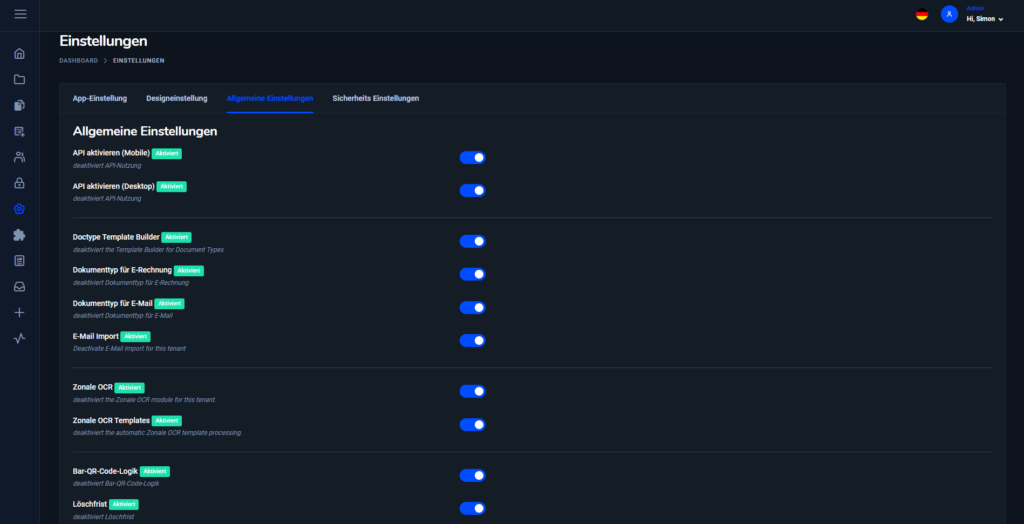
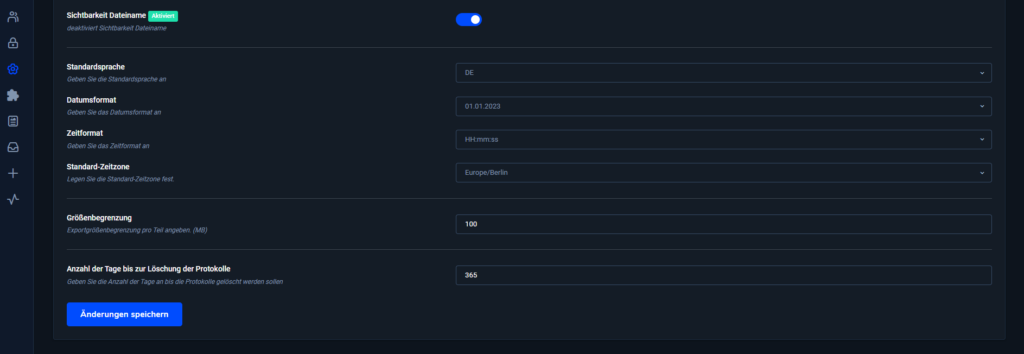
9.4 Sicherheits-Einstellungen#
In den Sicherheits-Einstellungen werden zentrale Vorgaben für Anmeldung, Zugriffsschutz, Sitzungen und IP-Zugriffe konfiguriert.
Diese Einstellungen sichern Benutzerkonten und den Zugriff auf Doculoud zusätzlich ab. Sie wirken mandantenweit und beeinflussen das Login-Verhalten sowie den Umgang mit fehlgeschlagenen Anmeldeversuchen.
Zweifaktorauthentifizierung
Diese Einstellung aktiviert die Zwei-Faktor-Authentifizierung für den Mandanten.
Bei aktivierter Zwei-Faktor-Authentifizierung dürfen Benutzer beim Login zusätzlich zum Passwort einen zweiten Faktor verwenden. Dadurch wird der Zugriff auf Benutzerkonten stärker abgesichert.
Passwort Ablauf in Tagen
Diese Einstellung legt fest, nach wie vielen Tagen ein Passwort abläuft.
Nach Ablauf des festgelegten Zeitraums erneuert der Benutzer sein Passwort.
Max. Anzahl fehlerhafter Anmeldeversuche
Diese Einstellung legt fest, wie viele fehlerhafte Loginversuche erlaubt sind, bevor eine Sicherheitsmaßnahme ausgelöst wird.
Dadurch wird der Zugriff vor wiederholten unberechtigten Anmeldeversuchen geschützt.
Maximum der fehlgeschlagenen Anmeldeversuche bis zur Inaktivität
Diese Einstellung legt fest, nach wie vielen fehlgeschlagenen Anmeldeversuchen ein Benutzerkonto inaktiv gesetzt wird.
Ein inaktives oder gesperrtes Konto wird durch einen berechtigten Administrator wieder freigeschaltet.
Sperrzeit
Die Sperrzeit legt fest, wie lange ein Benutzer nach zu vielen fehlgeschlagenen Anmeldeversuchen gesperrt bleibt.
Während dieser Zeit ist keine Anmeldung mit dem betroffenen Benutzerkonto möglich.
IP-Sperrzeit
Die IP-Sperrzeit legt fest, wie lange eine IP-Adresse nach auffälligen oder fehlgeschlagenen Anmeldeversuchen gesperrt wird.
Diese Einstellung begrenzt automatisierte oder wiederholte Angriffsversuche.
Session-Timeout
Der Session-Timeout legt fest, nach welcher Zeit eine Sitzung automatisch beendet wird.
Diese Einstellung reduziert das Risiko, dass unbeaufsichtigte Sitzungen aktiv bleiben.
Logout-Timer
Der Logout-Timer steuert, nach welcher Zeit ein Benutzer automatisch abgemeldet wird.
Dadurch werden aktive Sitzungen zeitlich begrenzt.
IP-Whitelist
Über die IP-Whitelist werden IP-Adressen definiert, die Zugriff auf den Mandanten erhalten.
Diese Funktion beschränkt den Zugriff auf bekannte Netzwerke oder Standorte.
IP-Blacklist
Über die IP-Blacklist werden IP-Adressen definiert, die keinen Zugriff auf den Mandanten erhalten.
Diese Funktion blockiert bestimmte IP-Adressen gezielt.
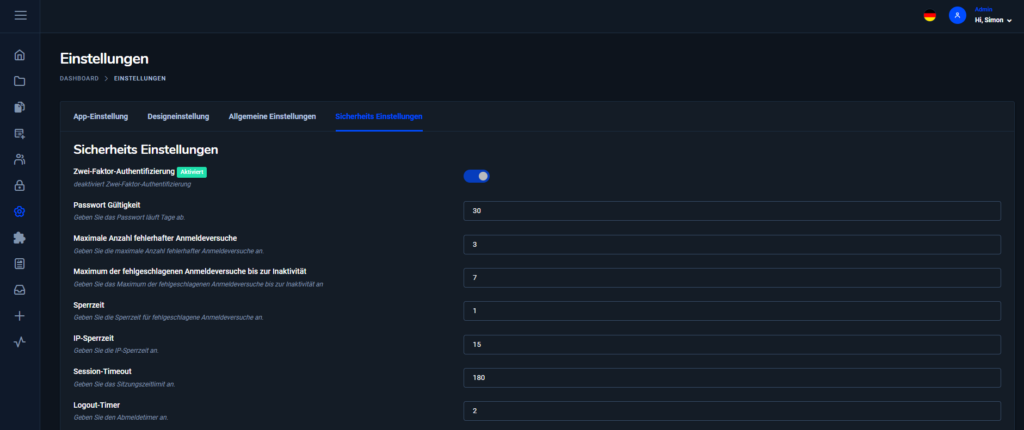
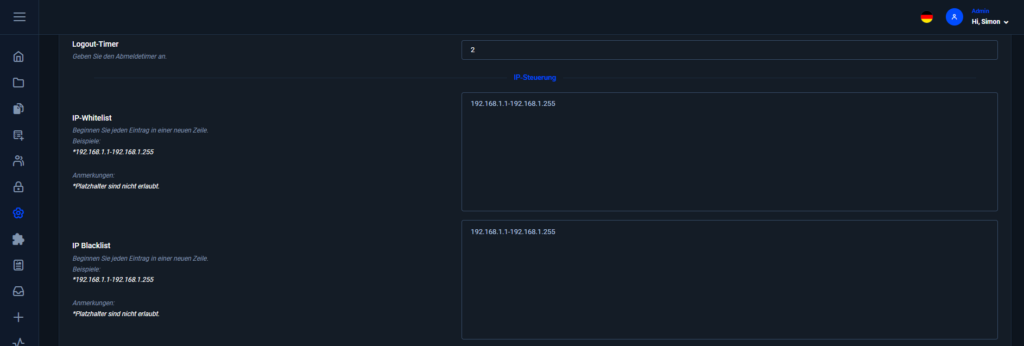
9.5 Passwort-Einstellungen#
In den Passwort-Einstellungen werden Anforderungen an Benutzerpasswörter definiert.
Diese Regeln legen fest, welche Mindestanforderungen ein Passwort erfüllt. Dadurch wird die Sicherheit von Benutzerkonten erhöht.
Mindestlänge
Die Mindestlänge legt fest, aus wie vielen Zeichen ein Passwort mindestens besteht.
Eine größere Mindestlänge erhöht die Passwortsicherheit.
Großbuchstaben
Diese Einstellung legt fest, dass ein Passwort mindestens einen Großbuchstaben enthält.
Kleinbuchstaben
Diese Einstellung legt fest, dass ein Passwort mindestens einen Kleinbuchstaben enthält.
Zahlen
Diese Einstellung legt fest, dass ein Passwort mindestens eine Zahl enthält.
Sonderzeichen
Diese Einstellung legt fest, dass ein Passwort mindestens ein Sonderzeichen enthält.
Sonderzeichen erhöhen die Komplexität eines Passworts und unterstützen eine stärkere Absicherung des Benutzerkontos.
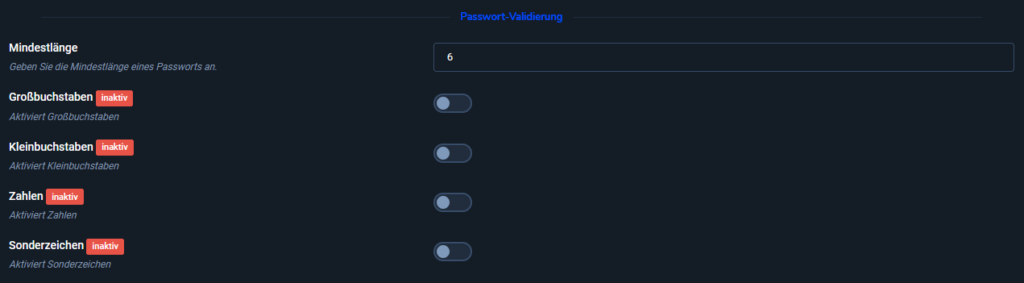
10. Support Tickets#
Über den Bereich Support-Tickets erstellen und verfolgen Benutzer Supportanfragen direkt innerhalb von Doculoud.
Die Funktion dient dazu, Fragen, Probleme oder Rückmeldungen strukturiert an den zuständigen Administrator weiterzugeben. Nach dem Erstellen eines Tickets erfolgt die weitere Kommunikation direkt im Ticket.
Der Zugriff auf Support-Tickets hängt von den vergebenen Benutzerrechten ab. Nur Benutzer mit freigegebenem Bereich Support-Tickets erhalten Zugriff auf die Ticketübersicht und die Ticketerstellung.
Support-Tickets sind mandantenbezogen sichtbar. Berechtigte Benutzer eines Mandanten sehen die Tickets dieses Mandanten. Tickets anderer Mandanten bleiben getrennt und sind nicht sichtbar.
Dadurch werden Supportanfragen innerhalb einer Organisation gemeinsam nachvollziehbar, während die Trennung zwischen verschiedenen Mandanten erhalten bleibt.
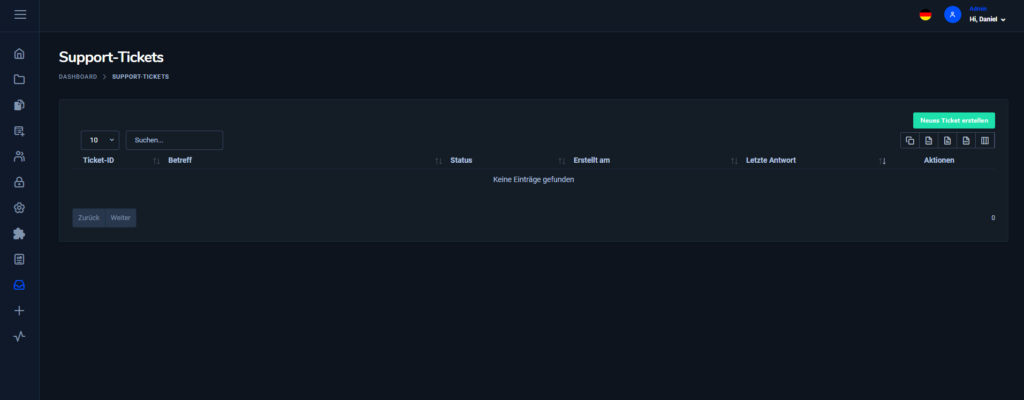
10.2 Neues Support-Ticket erstellen#
Über die Schaltfläche Neues Ticket erstellen wird ein neues Support-Ticket angelegt.
Nach Auswahl der Funktion öffnet sich ein Formular zur Erstellung des Tickets. Dort werden Betreff, Nachricht bzw. Beschreibung und optional Anhänge erfasst.
Im Feld Betreff wird eine kurze Zusammenfassung der Anfrage eingetragen. Der Betreff beschreibt eindeutig, worum es im Ticket geht. Dadurch wird die Anfrage später leichter zugeordnet und in der Übersicht schneller wiedergefunden.
Im Feld Nachricht / Beschreibung wird die Supportanfrage genauer beschrieben. Dort wird angegeben, was passiert ist, welche Funktion betroffen ist und welche Schritte bereits durchgeführt wurden.
Hilfreiche Angaben sind zum Beispiel:
- betroffener Bereich in Doculoud
- Zeitpunkt des Problems
- betroffener Dokumenttyp
- verwendete Funktion
- Fehlermeldung, falls vorhanden
- kurze Beschreibung der durchgeführten Schritte
Optional werden Anhänge hinzugefügt. Anhänge helfen dabei, ein Problem visuell oder anhand einer Datei besser nachzuvollziehen. Dazu gehören zum Beispiel Screenshots, Dokumente oder andere unterstützende Dateien.
Erlaubte Dateiformate sind unter anderem zip, rar, jpg, png, gif, svg, pdf, txt, doc, docx, mp3 und wav. Die maximale Dateigröße beträgt 200 MB pro Datei.
Nach Eingabe aller Angaben wird das Ticket über die Schaltfläche Ticket erstellen gespeichert. Anschließend erscheint das Ticket in der Support-Ticket-Übersicht und erhält automatisch eine Ticket-ID sowie einen Status.ber die Schaltfläche Ticket erstellen gespeichert. Anschließend erscheint das Ticket in der Support-Ticket-Übersicht und erhält automatisch eine Ticket-ID sowie einen Status.
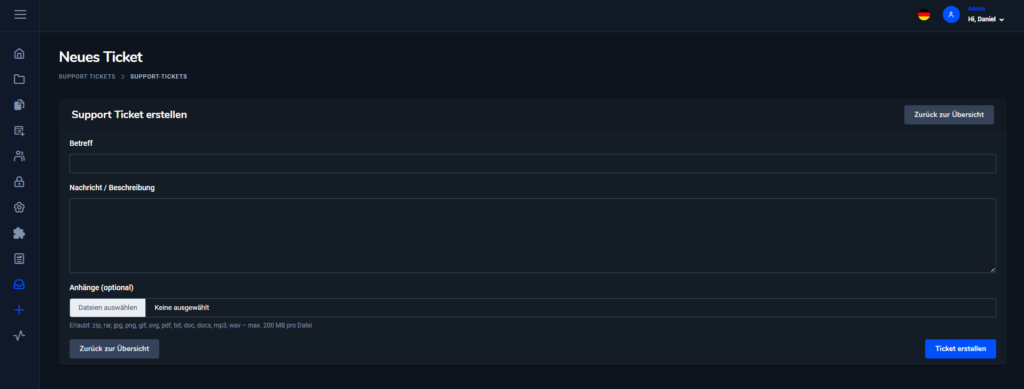
10.3 Support-Ticket öffnen und beantworten#
Ein bestehendes Ticket wird über die Aktion mit dem Augensymbol geöffnet.
In der Detailansicht werden die wichtigsten Informationen zum Ticket angezeigt. Dazu gehören Betreff, Ticket-ID, Erstellungsdatum und aktueller Status.
Außerdem ist in der Detailansicht der bisherige Nachrichtenverlauf sichtbar. Dadurch bleibt nachvollziehbar, welche Informationen bereits ausgetauscht wurden.
Nach dem Öffnen eines Tickets schreibt der Benutzer eine Antwort direkt im Ticket. Die Antwort wird im Ticketverlauf gespeichert. Dadurch bleibt die Kommunikation vollständig im jeweiligen Ticket dokumentiert.
Auch bei einer Antwort werden Anhänge hinzugefügt. Das ist hilfreich, wenn weitere Informationen, Screenshots oder Dokumente nachgereicht werden.
Die Kommunikation erfolgt zwischen den berechtigten Benutzern des Mandanten und dem zuständigen SuperAdmin bzw. Administrator. Dieser ist für die weitere Bearbeitung des Tickets zuständig.
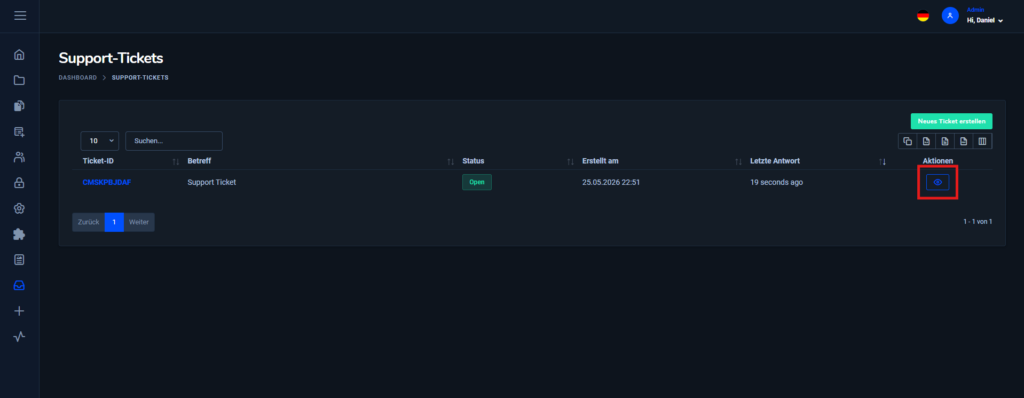
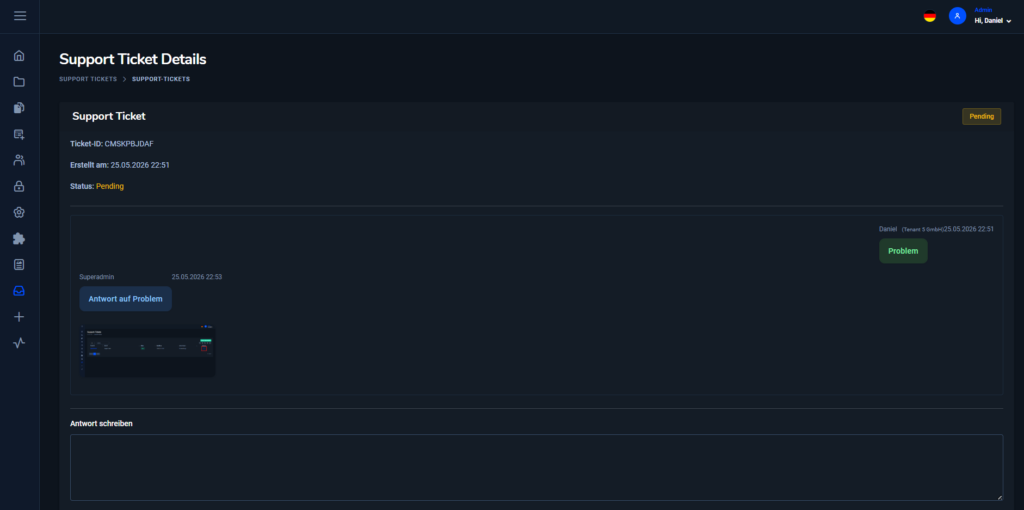
10.4 Status eines Support-Tickets#
Jedes Support-Ticket besitzt einen Status. Der Status zeigt den aktuellen Bearbeitungsstand des Tickets.
In der Übersicht ist der Status direkt in der Ticketliste sichtbar. Dadurch erkennen Benutzer, ob ein Ticket neu, in Bearbeitung oder abgeschlossen ist.
Der Status wird durch den zuständigen SuperAdmin bzw. Administrator verwaltet. Benutzer sehen den Status, ändern ihn jedoch nicht selbst.
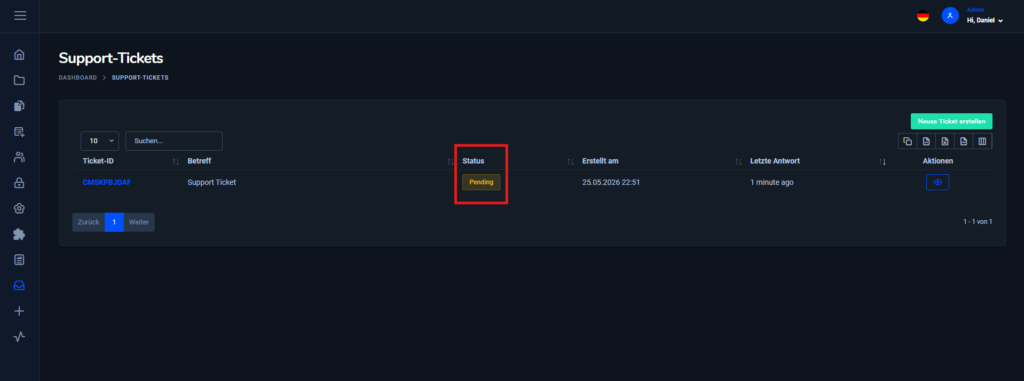
11. Template Builder#
Der Template Builder dient dazu, wiederkehrende Rechte- und Sichtbarkeitseinstellungen als Vorlage zu speichern.
Templates werden beim Anlegen oder Bearbeiten eines Benutzers verwendet. Häufig verwendete Berechtigungsprofile werden dadurch nicht jedes Mal vollständig manuell konfiguriert.
Das ist besonders hilfreich, wenn mehrere Benutzer ähnliche Aufgaben oder Positionen haben, zum Beispiel Sachbearbeiter, Prüfer, Teamleitung oder Benutzer mit eingeschränktem Lesezugriff.
Ein Template bündelt Rechte und Sichtbarkeitseinstellungen, die sonst einzeln in den Benutzeraktionen unter Rechte und Sichtbarkeit eingestellt werden. Dadurch wird die Benutzeranlage vereinfacht und die Rechtevergabe bleibt einheitlicher.
Der Template Builder ersetzt keine Benutzerrollen. Benutzerrollen steuern grundlegende Modul- und Verwaltungsrechte. Templates ergänzen diese Rollen durch vorbereitete Detailkonfigurationen für Rechte und Sichtbarkeiten.
11.1 Template erstellen#
Über die Funktion Template erstellen wird eine neue Vorlage für Rechte- und Sichtbarkeitseinstellungen angelegt.
Beim Erstellen eines Templates wird zunächst ein Name vergeben. Der Name beschreibt eindeutig, für welche Benutzergruppe, Position oder Aufgabe das Template vorgesehen ist. Dadurch wird die Vorlage später beim Anlegen oder Bearbeiten eines Benutzers leichter ausgewählt.
Innerhalb des Templates werden die gewünschten Rechte und Sichtbarkeitseinstellungen definiert. Diese Einstellungen werden später auf Benutzer angewendet, ohne dass sie jedes Mal vollständig manuell eingerichtet werden.
Ein Template dient als Grundlage für mehrere Benutzerkonten. Daher ist vor dem Speichern eine Prüfung der enthaltenen Rechte und Sichtbarkeiten wichtig.
11.2 Template bearbeiten#
Bereits vorhandene Templates werden nachträglich bearbeitet.
Die Bearbeitung erfolgt, wenn sich Aufgabenbereiche ändern oder wenn ein Template zusätzliche Rechte enthält bzw. bestehende Rechte entfernt werden.
Beim Bearbeiten eines Templates werden die gespeicherten Rechte- und Sichtbarkeitseinstellungen angepasst. Dadurch wird die Vorlage an neue Anforderungen oder geänderte Prozesse angepasst.
Änderungen an Templates wirken sich auf zukünftige Verwendungen des Templates aus. Bereits angelegte Benutzer bleiben unverändert, sofern die Einstellungen nicht erneut auf den Benutzer angewendet werden.
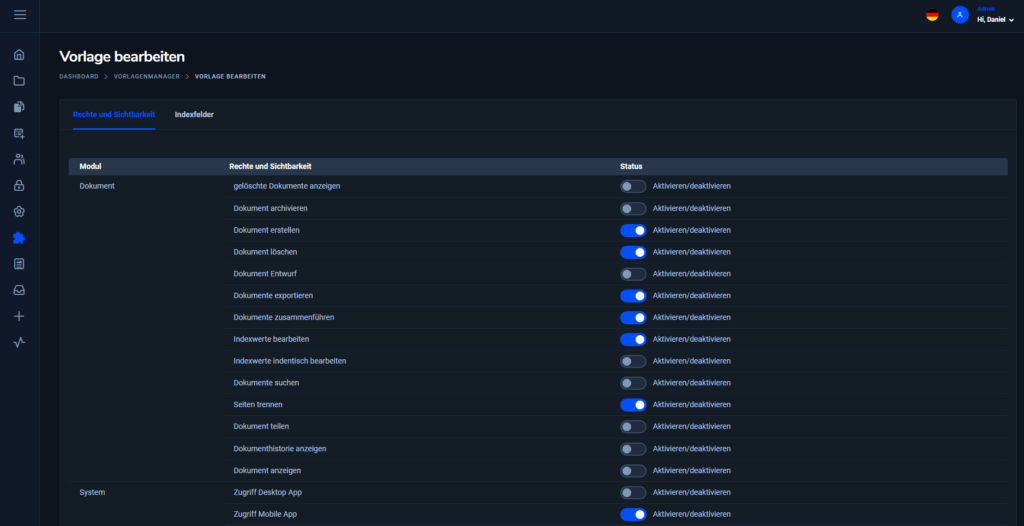
11.3 Template löschen#
Nicht mehr benötigte Templates werden gelöscht.
Das Löschen eines Templates entfernt die Vorlage aus der Template-Verwaltung. Danach steht sie beim Anlegen oder Bearbeiten eines Benutzers nicht mehr zur Auswahl.
Das Löschen betrifft nur die Vorlage selbst. Bereits gespeicherte Benutzerkonten bleiben bestehen. Vorhandene Benutzerrechte werden dadurch nicht automatisch entfernt, wenn sie bereits beim Benutzer gespeichert wurden.
Das Löschen wird nur von berechtigten Benutzern durchgeführt.
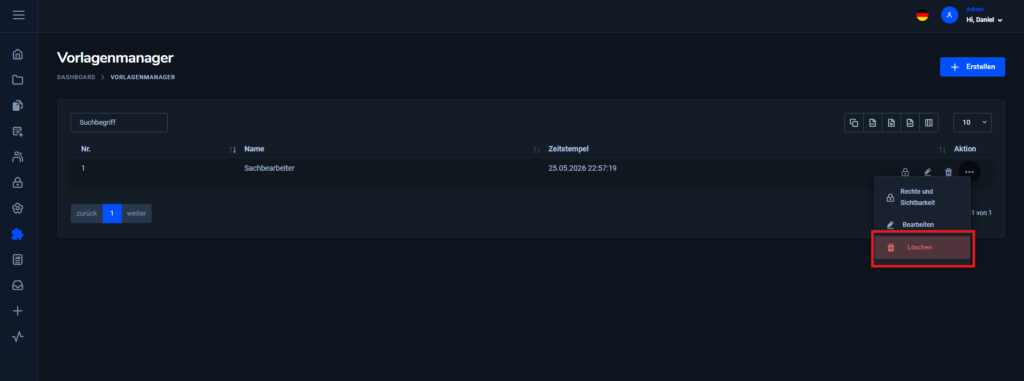
11.4 Template beim Benutzer verwenden#
Templates werden beim Erstellen oder Bearbeiten eines Benutzers ausgewählt und angewendet.
Wird ein Template ausgewählt, werden die darin gespeicherten Rechte- und Sichtbarkeitseinstellungen für den Benutzer übernommen. Dadurch wird ein Benutzer schneller eingerichtet, ohne dass alle Detailrechte einzeln gesetzt werden.
Dies unterstützt eine einheitliche Benutzeranlage, wenn mehrere Benutzer dieselben oder ähnliche Aufgaben übernehmen.
Nach der Auswahl eines Templates werden die übernommenen Einstellungen geprüft. Bei Bedarf werden einzelne Rechte oder Sichtbarkeitseinstellungen anschließend individuell angepasst.
Das Template dient als Ausgangspunkt für die Benutzerkonfiguration. Es erleichtert die Einrichtung, ersetzt aber nicht die fachliche Prüfung der tatsächlich benötigten Berechtigungen.
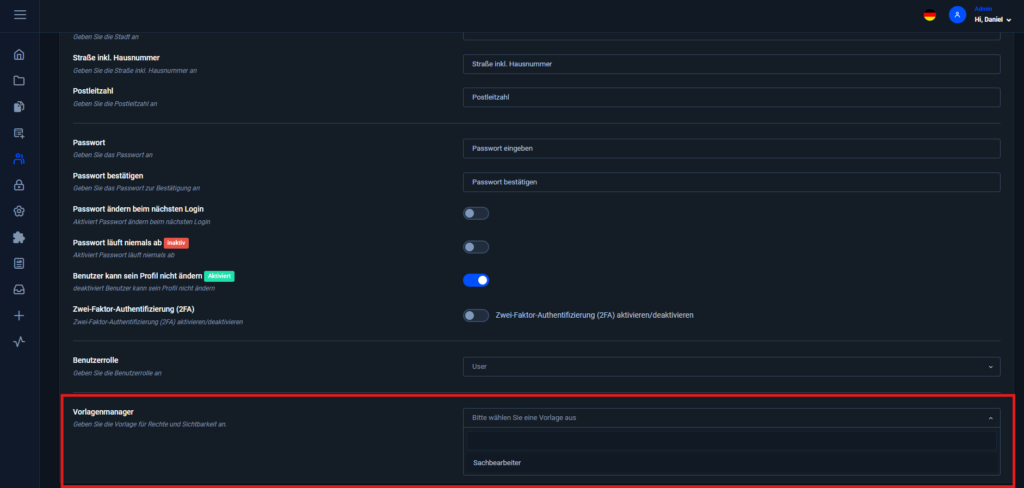
12. Audit-Protokollierung#
Das Audit-Protokoll dient der systemweiten Nachvollziehbarkeit von Aktionen innerhalb eines Mandanten.
In diesem Bereich werden relevante Benutzer- und Systemaktionen protokolliert. Dadurch bleibt nachvollziehbar, welche Aktionen wann und durch welchen Benutzer durchgeführt wurden.
Das Audit-Protokoll unterstützt Transparenz, Sicherheit und Kontrollierbarkeit der Anwendung. Besonders bei administrativen Änderungen, sicherheitsrelevanten Ereignissen oder Anpassungen an Einstellungen ist die Protokollierung wichtig.
Die Audit-Protokollierung bezieht sich auf Aktionen innerhalb des gesamten Mandanten. Dadurch werden Aktivitäten übergreifend geprüft und ausgewertet.
In der Audit-Übersicht werden die protokollierten Aktionen des Mandanten angezeigt. Die Übersicht dient dazu, Aktivitäten im System nachzuvollziehen und bei Bedarf zu prüfen. Je nach Berechtigung sehen Administratoren oder berechtigte Benutzer die Einträge.
Die Audit-Übersicht ist besonders hilfreich, wenn geprüft wird, wann eine bestimmte Aktion durchgeführt wurde oder welcher Benutzer eine Änderung vorgenommen hat.
Die Einträge werden nach verschiedenen Kriterien angezeigt, durchsucht oder sortiert. Dadurch werden relevante Aktionen schneller gefunden.
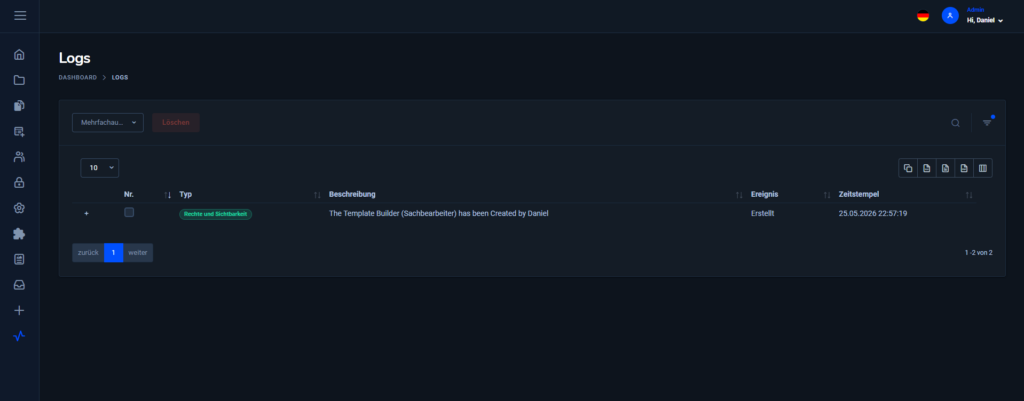
12.2 Audit-Einträge einsehen#
Ein Audit-Eintrag enthält Informationen zu einer protokollierten Aktion.
Dadurch bleibt nachvollziehbar, wann eine Aktion stattgefunden hat und in welchem Zusammenhang sie durchgeführt wurde.
Die Einträge werden nicht nachträglich verändert, da sie der Nachvollziehbarkeit dienen. So bleibt die Historie der protokollierten Aktionen verlässlich und prüfbar.
Die Aufbewahrung der Audit-Protokolle wird über die Einstellungen des Mandanten gesteuert. Dort wird festgelegt, in welchen Zeitabständen bzw. nach welcher Anzahl von Tagen Protokolle bereinigt werden. Diese Einstellung beeinflusst, wie lange protokollierte Aktionen nachvollziehbar bleiben.
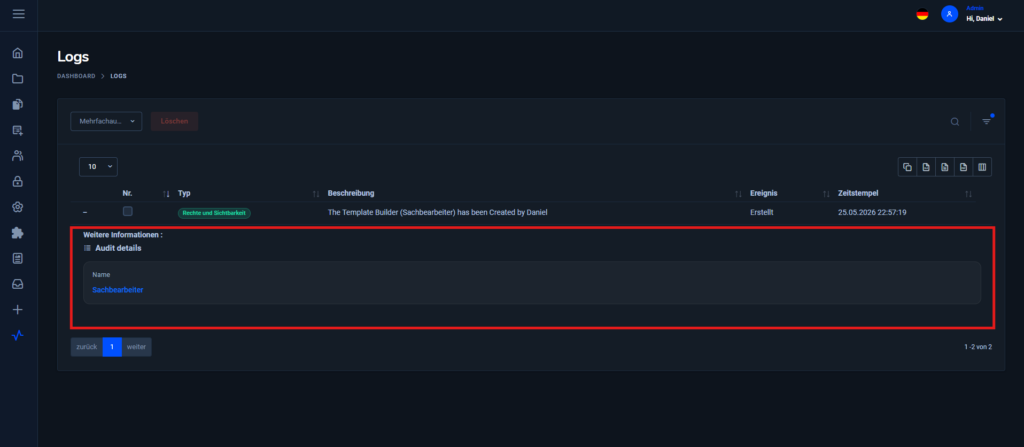
12.3 Suche und Filterung#
Bei vielen Audit-Einträgen helfen Such- und Filterfunktionen dabei, bestimmte Aktionen schneller zu finden.
Je nach Anwendungszweck wird nach Benutzern, Zeiträumen, Aktionstypen oder bestimmten Bereichen gesucht und gefiltert.
Die Suche und Filterung unterstützt Administratoren dabei, relevante Ereignisse gezielt auszuwerten. Das ist besonders nützlich, wenn ein bestimmter Vorgang überprüft oder ein Zeitraum genauer betrachtet wird.
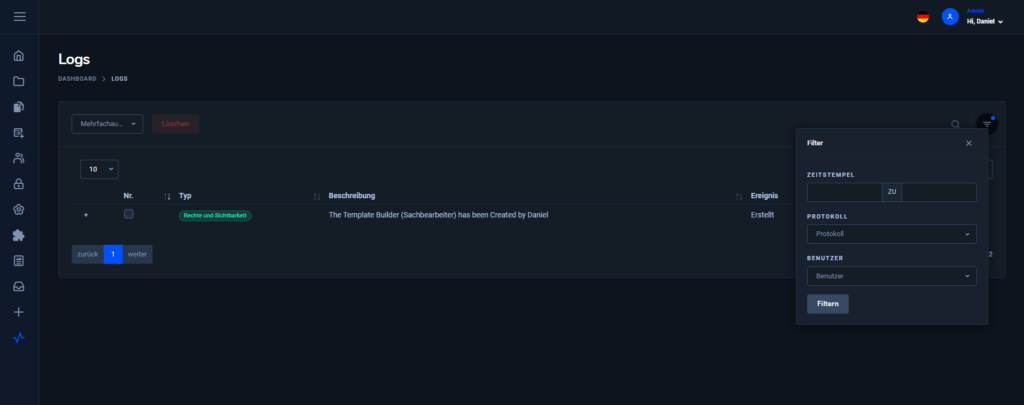
13. Doculoud KI#
Doculoud KI stellt Funktionen zur KI-gestützten Auswertung von Dokumentinhalten bereit. Grundlage der Verarbeitung ist der aus dem jeweiligen Dokument ausgelesene Text. Bei gescannten Dokumenten hängt dessen Qualität von der Texterkennung (OCR) ab.
Aktuell stehen folgende Funktionen zur Verfügung:
- Dokumentzusammenfassung: Erstellt eine verkürzte Darstellung der wesentlichen Dokumentinhalte. Die Verwendung wird in Kapitel 13.1 beschrieben.
- Dokumentenchat: Ermöglicht gezielte Fragen zum Inhalt eines Dokuments. Die Verwendung wird in Kapitel 13.2 beschrieben.
Die Auswertung bezieht sich auf das ausgewählte Dokument. Andere Dokumente oder verknüpfte Akten werden dabei nicht automatisch berücksichtigt. Die erzeugten Zusammenfassungen und Antworten dienen als ergänzende Darstellung; der Inhalt des Originaldokuments wird dadurch nicht verändert.
Datenschutz und Verarbeitungsstandort
Doculoud KI ist auf eine datenschutzkonforme Verarbeitung von Dokumentinhalten ausgelegt. Das eingesetzte KI-Modell wird in Deutschland betrieben. Die für die KI-Auswertung übermittelten Dokumentinhalte und Fragen werden innerhalb Deutschlands verarbeitet und im Rahmen dieser Verarbeitung nicht in Staaten außerhalb der Europäischen Union übertragen.
Die Verarbeitung erfolgt zur Bereitstellung der Dokumentzusammenfassung und des Dokumentenchats. Weitere Informationen zur Verarbeitung personenbezogener Daten finden Sie in den Datenschutzhinweisen von Doculoud.
Credits und Nutzungskontingent
Die Nutzung der KI-Funktionen wird über Credits abgerechnet. Je nach gebuchtem Tarif ist ein bestimmtes monatliches Credit-Kontingent enthalten. Dieses tariflich enthaltene Kontingent wird monatlich auf den vorgesehenen Ausgangswert zurückgesetzt.
Bei zusätzlichem Bedarf können weitere Credits in Form von Credit-Paketen nachgekauft werden.
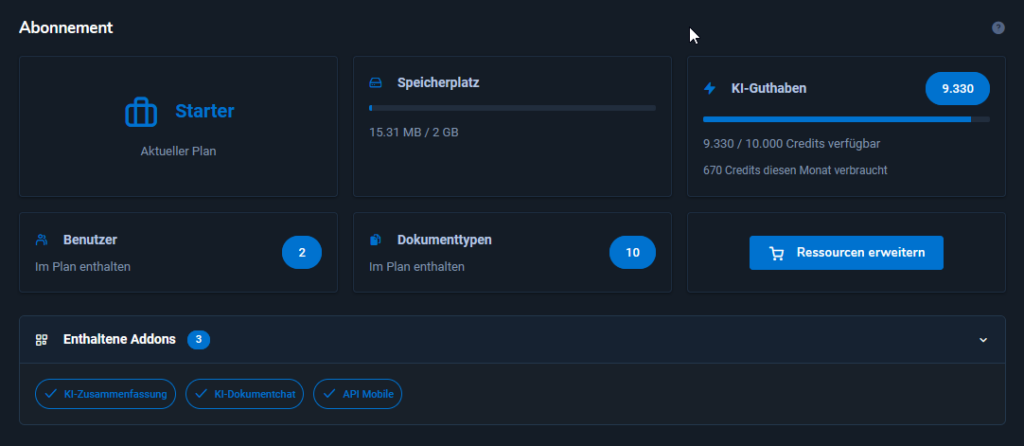
Qualität und Grenzen der Auswertung
Die Ergebnisse hängen von der Vollständigkeit und Lesbarkeit der ausgelesenen Inhalte ab. Fehler in der Texterkennung, komplexe Tabellen oder nicht erfasste Bildinhalte können zu unvollständigen oder fehlerhaften Ergebnissen führen.
Auch bei korrekt ausgelesenem Text können KI-generierte Ausgaben Angaben falsch interpretieren oder Aussagen enthalten, die nicht durch das Dokument belegt sind. Wichtige Informationen, insbesondere Beträge, Termine und vertragliche Regelungen, sind deshalb anhand des Originaldokuments zu prüfen. Eine Zusammenfassung ersetzt keine vollständige Prüfung des Dokuments.
Weitere Hinweise zur Nutzung finden Sie in Kapitel 13.3.
13.1 Dokumentzusammenfassung#
Die Dokumentzusammenfassung erstellt mithilfe von KI eine verkürzte Darstellung der wesentlichen Inhalte eines ausgewählten Dokuments. Grundlage ist der aus dem Dokument ausgelesene Text. Die Zusammenfassung ermöglicht eine erste inhaltliche Orientierung, bevor einzelne Abschnitte im Original genauer geprüft werden.
Zusammenfassung erstellen
- Öffnen Sie das gewünschte Dokument.
- Rufen Sie die Funktion zur KI-Dokumentzusammenfassung auf.
- Starten Sie die Erstellung der Zusammenfassung.
- Nach Abschluss der Verarbeitung wird Ihnen das Ergebnis angezeigt.
Die Verarbeitungsdauer hängt unter anderem vom Umfang des Dokuments ab. Das Originaldokument und die hinterlegten Indexdaten werden durch die Erstellung der Zusammenfassung nicht verändert.
Inhalt der Zusammenfassung
Die Zusammenfassung richtet sich nach dem Inhalt und der Art des Dokuments. Bei einem Schreiben können beispielsweise der Anlass und die wesentlichen Aussagen im Vordergrund stehen, bei einem Bericht die behandelten Themen und Ergebnisse.
Die Ausgabe ist eine inhaltliche Verdichtung. Sie stellt weder eine vollständige Abschrift noch eine Auflistung sämtlicher Angaben dar. Aufbau und Detailgrad können je nach Dokument variieren.
Die Auswertung bezieht sich auf das ausgewählte Dokument. Weitere Dokumente oder verknüpfte Akten werden nicht automatisch einbezogen.
Mit der Zusammenfassung weiterarbeiten
Verwenden Sie die Zusammenfassung als Ausgangspunkt für die weitere Bearbeitung. Gleichen Sie relevante Aussagen mit den entsprechenden Abschnitten im Original ab.
Wenn Sie bestimmte Informationen genauer benötigen, können Sie diese anschließend über den Dokumentenchat abfragen. Beispielsweise können Sie sich einen in der Zusammenfassung genannten Sachverhalt erläutern lassen oder gezielt nach den im Dokument beschriebenen Leistungen fragen. Die Verwendung des Dokumentenchats wird in Kapitel 13.2 beschrieben.
Allgemeine Informationen zu Credits sowie zur Qualität und zu den Grenzen der KI-Auswertung finden Sie in Kapitel 13 und Kapitel 13.3.
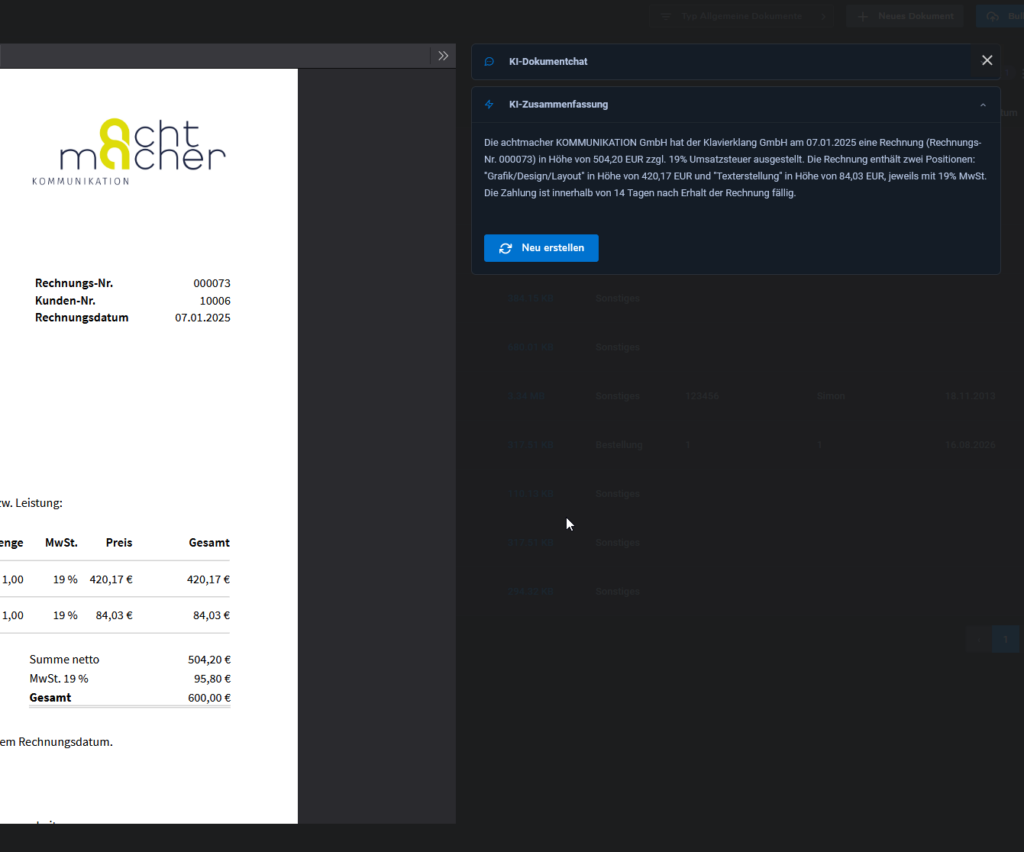
KI kann Fehler machen. Überprüfen Sie wichtige Informationen!
13.2 Dokumentenchat#
Der Dokumentenchat ermöglicht es, gezielte Fragen zum Inhalt eines ausgewählten Dokuments zu stellen. Doculoud KI verarbeitet die Frage anhand des ausgelesenen Dokumenttextes und erstellt eine darauf bezogene Antwort.
Dokumentenchat verwenden
- Öffnen Sie das gewünschte Dokument.
- Rufen Sie den Dokumentenchat auf.
- Geben Sie Ihre Frage in das Eingabefeld ein und senden Sie diese ab.
- Nach Abschluss der Verarbeitung wird die Antwort im Chat angezeigt.
Die Verarbeitungsdauer kann je nach Umfang des Dokuments und der Fragestellung variieren. Das Originaldokument und die hinterlegten Indexdaten werden durch den Chat nicht verändert.
Fragen zum Dokument stellen
Sie können einzelne Angaben abfragen, sich Textabschnitte erläutern lassen oder eine strukturierte Darstellung bestimmter Inhalte anfordern. Mögliche Fragen sind beispielsweise:
- „Welche Leistungen werden in diesem Angebot beschrieben?“
- „Welche Termine werden im Dokument genannt?“
- „Was steht in diesem Mietvertrag zur Kaution?“
- „Welche Unterlagen werden in diesem Schreiben angefordert?“
- „Erläutere den Abschnitt zur Wartung in einfachen Worten.“
- „Liste die Pflichten des Auftragnehmers in Stichpunkten auf.“
Die Auswertung bezieht sich auf das ausgewählte Dokument.
Fragen präzise formulieren
Benennen Sie möglichst konkret, welche Information Sie benötigen. Bei umfangreichen Dokumenten hilft es, den betreffenden Abschnitt oder das Thema anzugeben. Sie können außerdem die gewünschte Darstellung beschreiben, beispielsweise als Liste, Tabelle oder kurze Erläuterung.
Anstelle von „Was ist wichtig?“ eignet sich beispielsweise die Frage: „Welche Mitwirkungspflichten des Auftraggebers werden im Abschnitt zur Durchführung beschrieben?“
Wenn Sie mehrere unterschiedliche Informationen benötigen, können Sie diese in getrennten Fragen abfragen. Dadurch lassen sich die Antworten leichter nachvollziehen und mit dem Dokument abgleichen.
Mit den Antworten weiterarbeiten
Die Antworten unterstützen Sie dabei, relevante Inhalte einzugrenzen und einzelne Aussagen besser zu verstehen. Für die weitere Bearbeitung sollten Sie die entsprechenden Passagen im Original heranziehen.
Sie können in Ihrer Frage darum bitten, den zugehörigen Abschnitt oder die relevante Textstelle zu nennen. Auch solche Angaben sind anhand des Originals zu prüfen. Wird eine Information nicht gefunden, kann dies sowohl am Dokumentinhalt als auch an einer unvollständigen Texterkennung liegen.
Allgemeine Informationen zu Credits sowie zur Qualität und zu den Grenzen der KI-Auswertung finden Sie in Kapitel 13 und Kapitel 13.3.
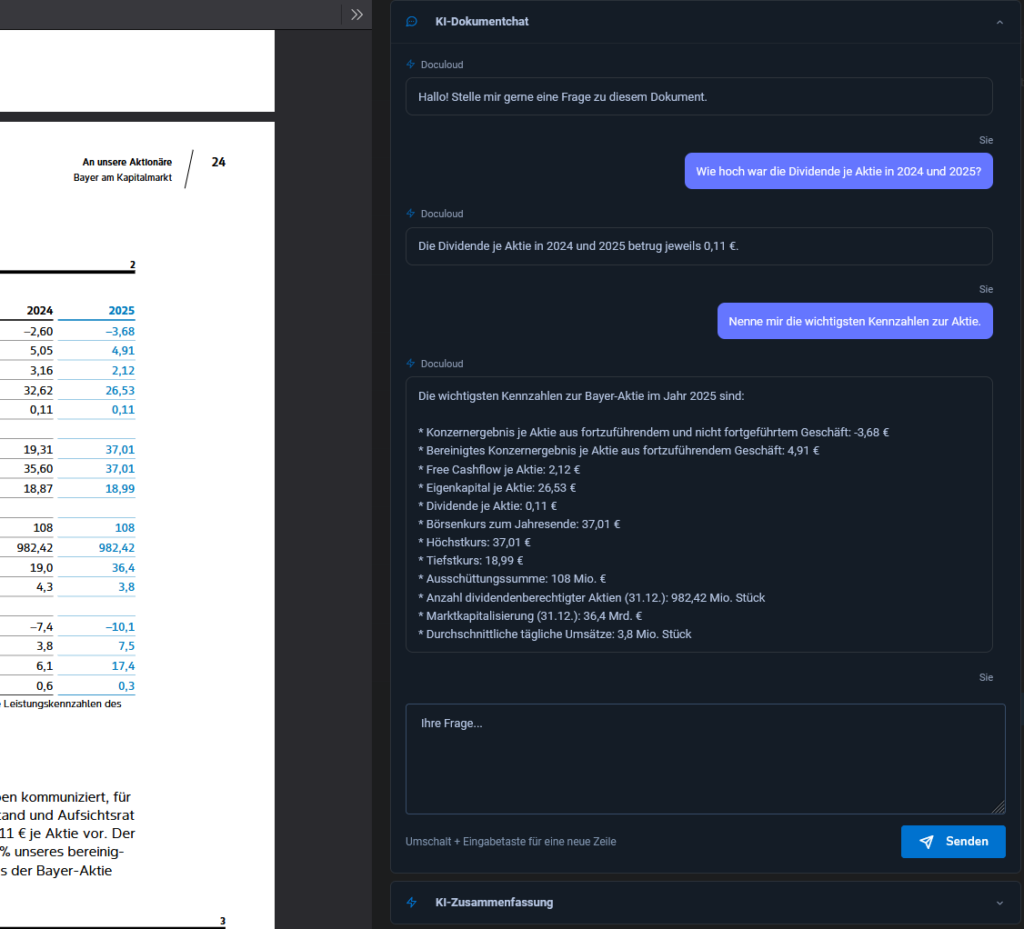
KI kann Fehler machen. Überprüfen Sie wichtige Informationen!
14. Doculoud ECM#
Doculoud ECM erweitert die klassische Dokumentenverwaltung um Funktionen zur strukturierten Abbildung fachlicher Zusammenhänge. Neben einzelnen Dokumenten können damit auch übergeordnete Informationsobjekte wie Akten, Vorgänge, Personen, Verträge, Objekte oder Projekte innerhalb von Doculoud organisiert und miteinander verknüpft werden.
Im Mittelpunkt stehen elektronische Akten, in denen Dokumente unterschiedlicher Dokumenttypen zusammengeführt werden können. Über individuell definierbare Aktentypen und Aktenfelder lässt sich die Struktur flexibel an unterschiedliche fachliche Anforderungen und Geschäftsprozesse anpassen.
Darüber hinaus können Dokumente mehreren Akten zugeordnet und Akten untereinander verknüpft werden. Dadurch lassen sich auch komplexere Beziehungen zwischen Dokumenten, Vorgängen und Geschäftsobjekten abbilden, ohne die ursprüngliche Dokumentenstruktur zu verändern.
Die ECM-Funktionen bauen auf der bestehenden DMS-Struktur von Doculoud auf und ergänzen diese um eine zusätzliche fachliche Ebene. Die folgenden Kapitel beschreiben den Aufbau, die Verwaltung und die Nutzung von Akten sowie die Verknüpfung von Dokumenten und Akten innerhalb von Doculoud.
14.2 Akten#
Akten bilden die zentrale fachliche Organisationseinheit innerhalb von Doculoud ECM. Sie dienen dazu, zusammengehörige Dokumente und Informationen in einem gemeinsamen Kontext zu bündeln und strukturiert bereitzustellen.
Eine Akte kann beispielsweise eine Person, einen Kunden, einen Mieter, ein Objekt, einen Vertrag, ein Projekt oder einen Geschäftsvorgang repräsentieren. Welche Informationen innerhalb einer Akte erfasst werden und wie diese aufgebaut ist, wird durch den jeweils zugrunde liegenden Aktentyp festgelegt.
Innerhalb einer Akte können Dokumente unterschiedlicher Dokumenttypen miteinander verknüpft werden. So kann beispielsweise eine Personalakte gleichzeitig Arbeitsverträge, Gehaltsabrechnungen, Bescheinigungen und Korrespondenz enthalten. Die Dokumente verbleiben dabei weiterhin in der zentralen Dokumentenverwaltung und werden lediglich logisch mit der jeweiligen Akte verbunden.
Zusätzlich zu den verknüpften Dokumenten enthält eine Akte eigene fachliche Informationen in Form von Aktenfeldern. Diese können beispielsweise eine Personalnummer, Kundennummer, Vertragsnummer, Objektbezeichnung oder andere individuelle Merkmale enthalten.
Akten können außerdem mit weiteren Akten verknüpft werden. Dadurch lassen sich Beziehungen zwischen unterschiedlichen Geschäftsobjekten und Vorgängen abbilden und innerhalb des ECM gemeinsam darstellen.
Die folgenden Unterkapitel beschreiben die Aktenübersicht, das Erstellen und Bearbeiten von Akten sowie die Arbeit mit einer geöffneten Akte.
14.2.1 Aktenübersicht#
Die Aktenübersicht zeigt die in Doculoud vorhandenen ECM-Akten in einer zentralen Ansicht. Sie dient als Ausgangspunkt für die Recherche, Auswahl und weitere Bearbeitung von Akten.
Je nach Konfiguration werden in der Übersicht unter anderem der Aktentyp, die Bezeichnung der Akte sowie ausgewählte Aktenfelder dargestellt. Dadurch können relevante Akten schnell voneinander unterschieden und gezielt aufgerufen werden.
Über die vorhandenen Such- und Filtermöglichkeiten lässt sich die angezeigte Aktenmenge einschränken. Dies ist insbesondere bei größeren Aktenbeständen hilfreich, beispielsweise bei der Suche nach einer bestimmten Personalnummer, Kundennummer, Vertragsnummer oder einem anderen fachlichen Merkmal.
Durch Auswahl einer Akte wird der zugehörige Aktenarbeitsplatz geöffnet. Dort stehen die hinterlegten Akteninformationen, die verknüpften Dokumente sowie – sofern vorhanden – Beziehungen zu weiteren Akten zur Verfügung.
Abhängig von den jeweiligen Benutzerrechten können aus der Aktenübersicht heraus außerdem neue Akten erstellt oder bestehende Akten bearbeitet werden.
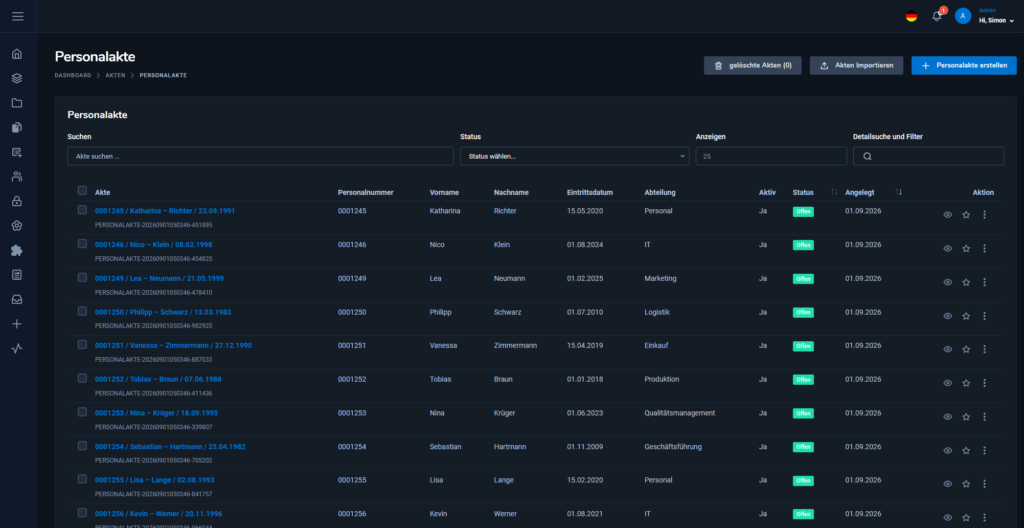
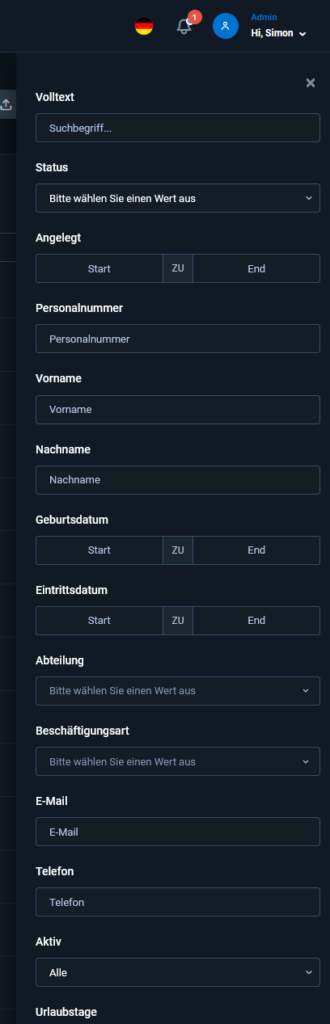
14.2.2 Akte erstellen#
Neue Akten können entweder aus der allgemeinen Aktenverwaltung oder direkt innerhalb eines bestimmten Aktentyps erstellt werden.
Wird die Akte aus der allgemeinen Aktenverwaltung heraus angelegt, muss zunächst der gewünschte Aktentyp ausgewählt werden. Anschließend wird das zugehörige Erfassungsformular geöffnet. Erfolgt die Anlage dagegen bereits innerhalb eines bestimmten Aktentyps, entfällt diese Auswahl und das entsprechende Formular wird direkt angezeigt.
Welche Felder bei der Anlage einer Akte zur Verfügung stehen, wird durch den jeweiligen Aktentyp bestimmt. Neben allgemeinen Angaben wie Titel und Beschreibung können individuell definierte Aktenfelder erfasst werden. Dabei kann es sich beispielsweise um Personalnummern, Namen, Datumsangaben, Abteilungen, Vertragsnummern, Objektinformationen oder andere fachliche Merkmale handeln.
Pflichtfelder werden im Formular entsprechend gekennzeichnet und müssen vor dem Speichern vollständig ausgefüllt werden. Abhängig von der Konfiguration können außerdem unterschiedliche Feldtypen wie Texteingaben, Datumsfelder, Auswahlfelder, Schalter oder numerische Eingaben verwendet werden.
Der sichtbare Titel einer Akte kann in der Konfiguration des Aktentyps individuell definiert werden. Dadurch lässt sich beispielsweise festlegen, dass eine Personalakte anhand von Personalnummer, Name und weiteren relevanten Informationen eindeutig bezeichnet wird.
Nach Abschluss der Eingabe wird die Akte über „Akte anlegen“ gespeichert. Doculoud erstellt daraufhin die neue Akte und vergibt ein eindeutiges Aktenzeichen zur systeminternen Identifikation.
Die neu angelegte Akte steht anschließend unmittelbar in der Aktenübersicht zur Verfügung und kann im Aktenarbeitsplatz geöffnet und weiterbearbeitet werden. Dort können unter anderem Dokumente zugeordnet, Notizen und Aufgaben erfasst sowie Verknüpfungen zu weiteren Akten hergestellt werden.
Weitere Informationen zur Konfiguration von Aktentypen und Aktenfeldern finden Sie in Kapitel 14.3 – Aktentypen.
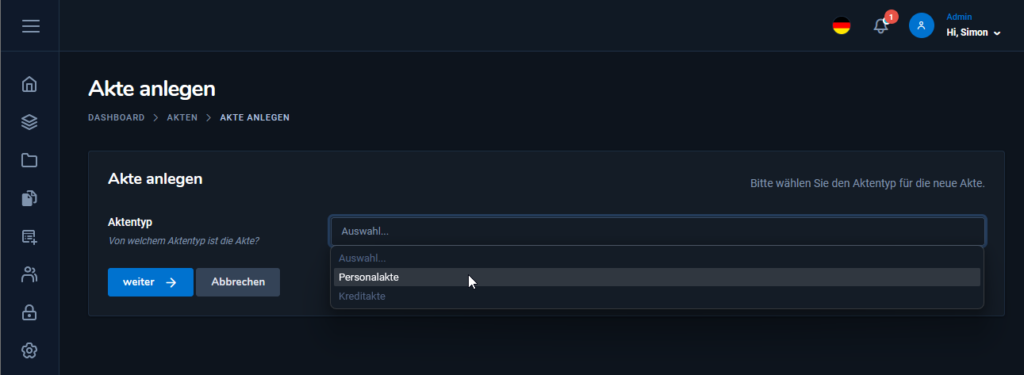
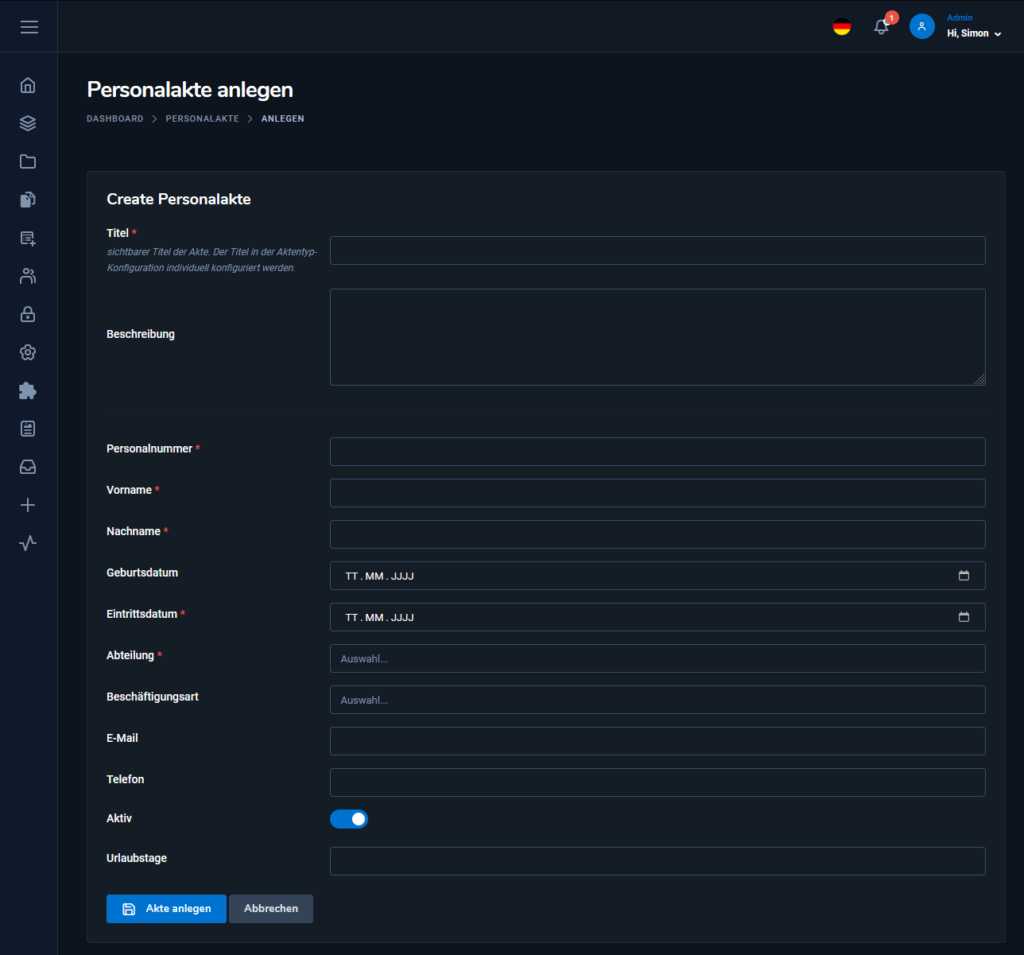
14.2.3 Aktenarbeitsplatz#
Der Aktenarbeitsplatz bildet die zentrale Detailansicht einer geöffneten Akte. Hier werden die wichtigsten Informationen zur Akte zusammengeführt und die weiteren ECM-Funktionen bereitgestellt.
Im oberen Bereich werden grundlegende Angaben wie Status, Aktentyp und Aktenzeichen angezeigt. Zusätzlich stehen je nach Berechtigung Funktionen zur Bearbeitung der Akte zur Verfügung.
Die weiteren Inhalte sind in verschiedene Registerkarten gegliedert:
- Übersicht – zeigt die fachlichen Akteninformationen und Metadaten.
- Dokumente – enthält die mit der Akte verknüpften Dokumente.
- Historie – zeigt nachvollziehbare Änderungen und Aktivitäten innerhalb der Akte.
- Notizen – ermöglicht das Erfassen zusätzlicher Informationen zur Akte.
- Aufgaben – dient zur Verwaltung aktenbezogener Aufgaben.
- Verlinkte Akten – zeigt Beziehungen zu weiteren Akten.
Die einzelnen Bereiche des Aktenarbeitsplatzes werden in den folgenden Unterkapiteln näher beschrieben.
14.2.3.1 Übersicht#
Die Registerkarte „Übersicht“ zeigt die wichtigsten fachlichen Informationen und Systemdaten einer Akte auf einen Blick.
Im Bereich „Details der Akte“ werden die individuell für den jeweiligen Aktentyp definierten Aktenfelder dargestellt. Welche Informationen hier erscheinen, hängt von der Konfiguration des Aktentyps ab. Bei einer Personalakte können dies beispielsweise Personalnummer, Vorname, Nachname, Geburtsdatum, Eintrittsdatum, Abteilung, Beschäftigungsart, E-Mail-Adresse oder weitere personalbezogene Angaben sein.
Rechts daneben befindet sich der Bereich „Metadaten“. Hier zeigt Doculoud systemseitige Informationen zur Akte an, darunter unter anderem:
- das eindeutige Aktenzeichen,
- den zugehörigen Aktentyp,
- das Erstellungsdatum,
- den Ersteller der Akte sowie
- den Zeitpunkt der letzten Bearbeitung.
Oberhalb der Detailansicht werden zusätzlich der aktuelle Status, der Aktentyp und das Aktenzeichen angezeigt. Dadurch sind die wichtigsten Identifikationsmerkmale der Akte unabhängig von der ausgewählten Registerkarte jederzeit sichtbar.
Die Übersicht dient damit als zentraler Einstiegspunkt in eine Akte und ermöglicht einen schnellen Überblick über deren fachliche Inhalte und grundlegende Metadaten.
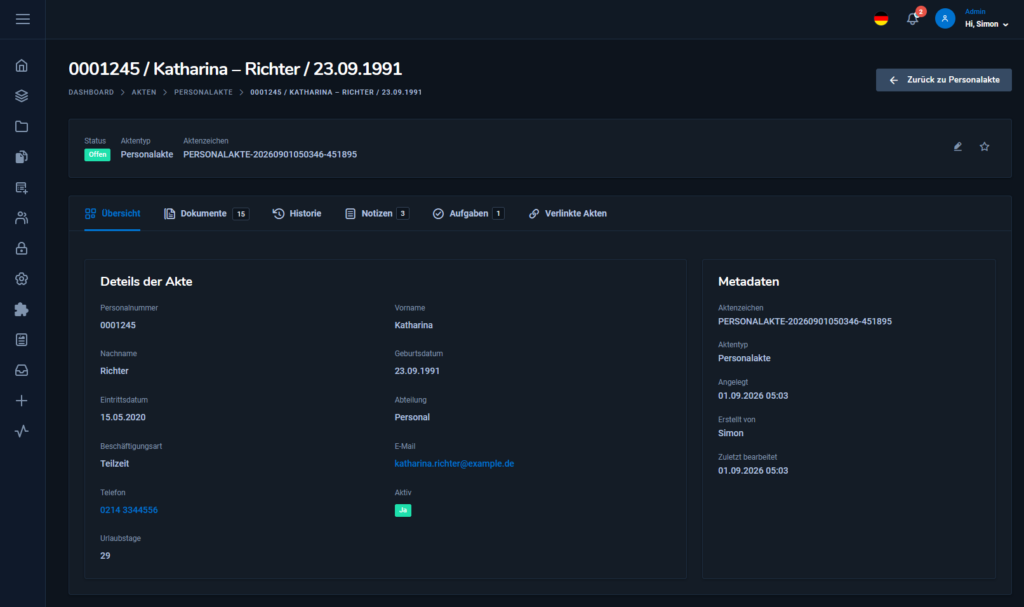
14.2.3.2 Dokumente#
Die Registerkarte „Dokumente“ zeigt alle Dokumente, die mit der geöffneten Akte verknüpft sind. Sie bildet damit die zentrale Sicht auf den dokumentenbezogenen Inhalt einer Akte.
Zur Darstellung der Dokumente stehen drei unterschiedliche Ansichten zur Verfügung:
- Listenansicht – stellt die verknüpften Dokumente tabellarisch dar und zeigt unter anderem Dokumentenbezeichnung, Dokumentenart, Indexfelder und Archivierungsdatum.
- Thumbnail-Ansicht – zeigt die Dokumente als Kacheln mit Dokumentvorschau und ermöglicht dadurch eine stärker visuell orientierte Navigation.
- Baumstruktur – gruppiert die Dokumente nach ihrer Dokumentenart und stellt sie innerhalb einer hierarchischen Struktur dar. Dies erleichtert insbesondere bei umfangreichen Akten die thematische Orientierung.
Zwischen den Ansichten kann jederzeit gewechselt werden. Die gewählte Darstellung verändert ausschließlich die Anzeige der Dokumente und hat keinen Einfluss auf deren Ablage oder Verknüpfung mit der Akte.
Über die Such- und Filterfunktionen kann die angezeigte Dokumentenmenge weiter eingeschränkt werden. Dokumente lassen sich unter anderem nach Suchbegriff, Dokumentenart und Archivierungszeitraum filtern. Dadurch können auch innerhalb größerer Akten bestimmte Dokumente schnell gefunden werden.
Abhängig von den jeweiligen Benutzerrechten stehen innerhalb der Dokumentansicht verschiedene Aktionen zur Verfügung. Dokumente können direkt geöffnet und angesehen, bearbeitet oder für die weitere Bearbeitung innerhalb der Akte verwendet werden. Zusätzlich kann aus einem Dokument heraus eine aktenbezogene Aufgabe angelegt werden.
Bestehende Dokumentverknüpfungen können ebenfalls aufgehoben werden. Dabei wird ausschließlich die Beziehung zwischen Dokument und Akte entfernt. Das Dokument selbst bleibt weiterhin vollständig in der zentralen Dokumentenverwaltung von Doculoud erhalten und wird nicht gelöscht.
Darüber hinaus können neue Dokumente direkt aus dem Aktenarbeitsplatz heraus hochgeladen oder bereits in Doculoud vorhandene Dokumente nachträglich mit der Akte verknüpft werden. Die hierfür verfügbaren Funktionen werden in den nachfolgenden Kapiteln ausführlicher beschrieben.
Die Dokumentansicht verbindet damit die klassische Dokumentenverwaltung von Doculoud mit dem fachlichen Aktenkontext des ECM. Dokumente bleiben eigenständige DMS-Objekte und werden innerhalb der Akte lediglich in den jeweiligen fachlichen Zusammenhang eingeordnet.
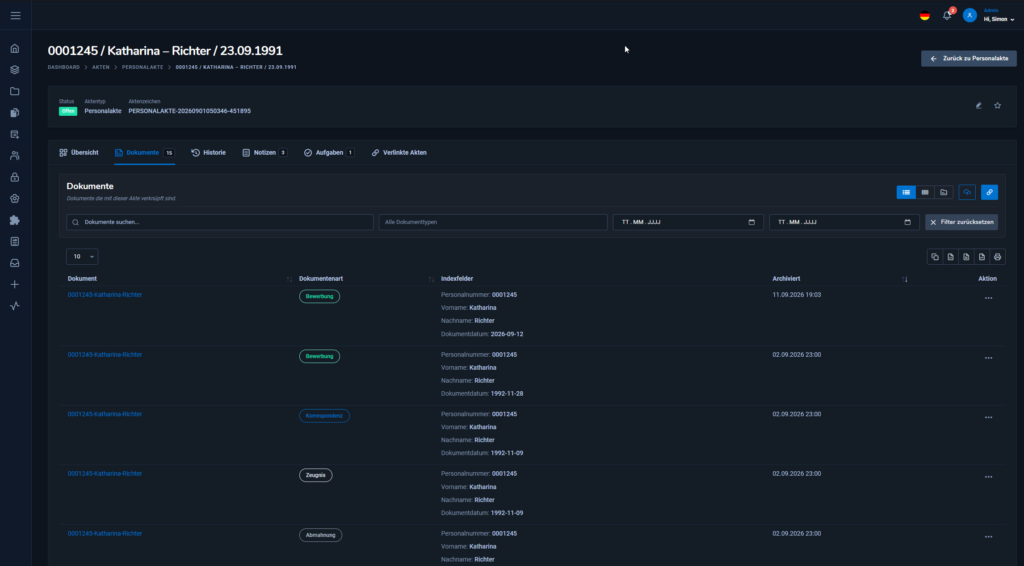
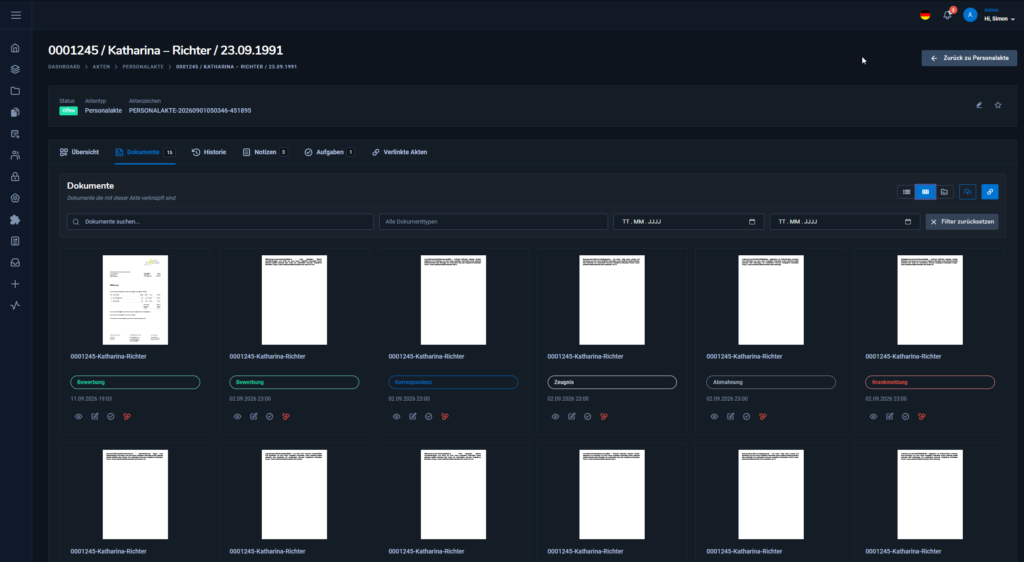
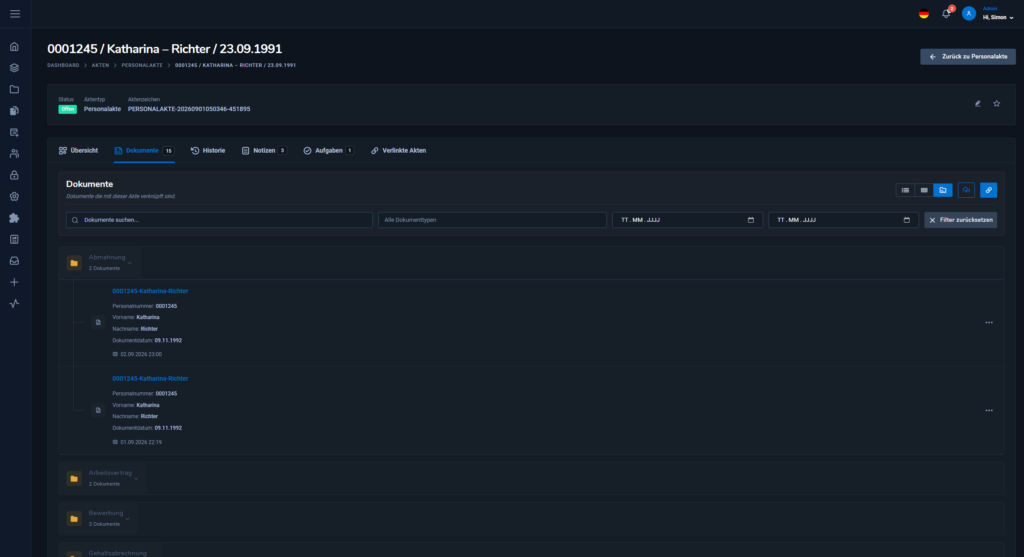
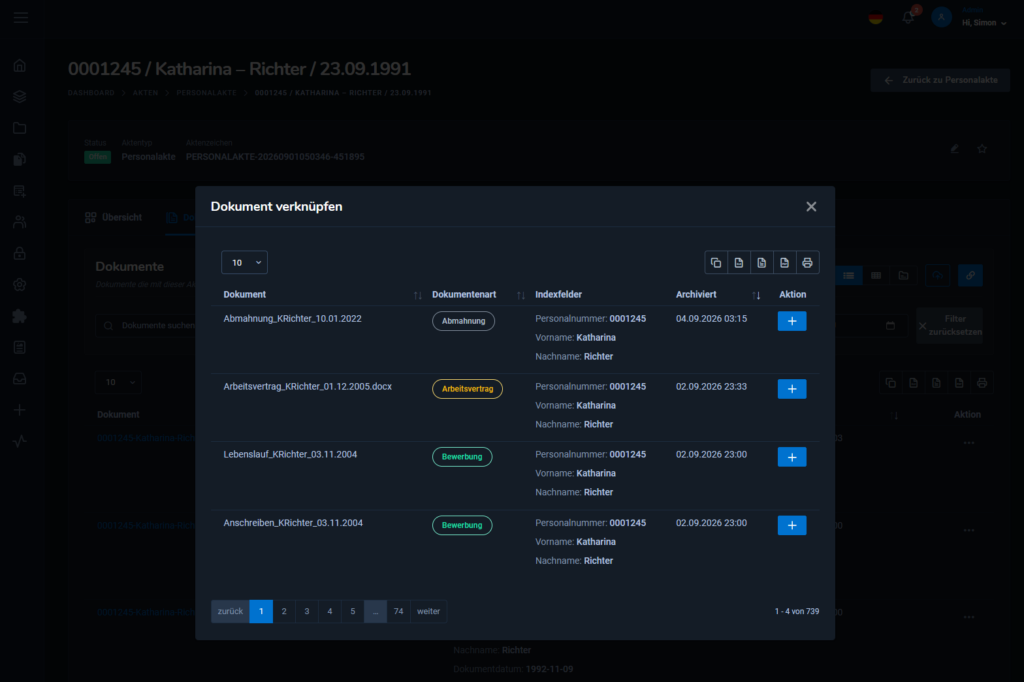
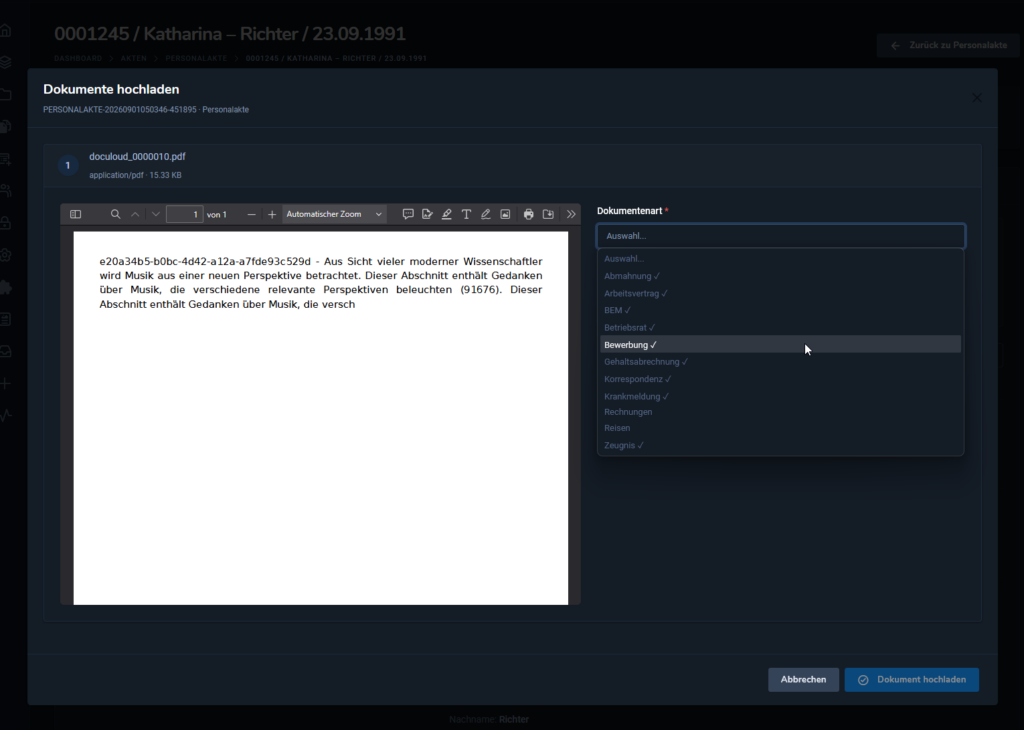
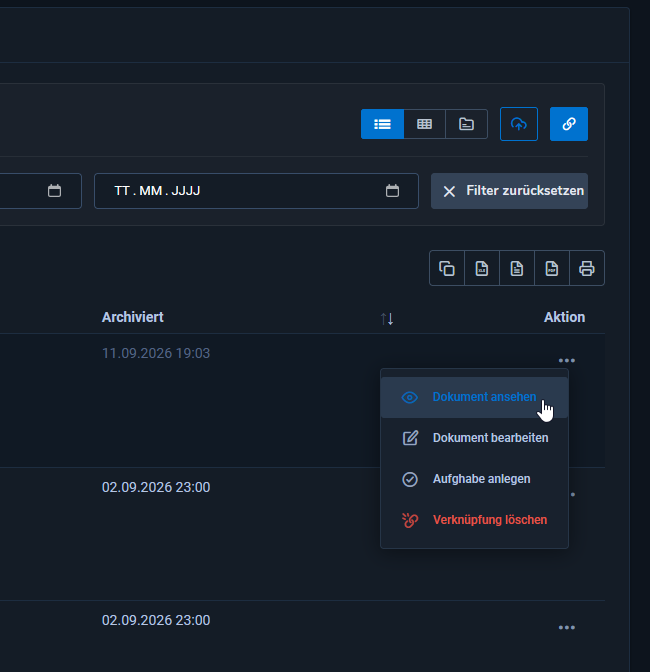
14.2.3.3 Historie#
14.2.3.3 Historie
Die Registerkarte „Historie“ zeigt den chronologischen Verlauf aller relevanten Aktivitäten innerhalb einer Akte. Dadurch lässt sich nachvollziehen, welche Änderungen und Aktionen im Zusammenhang mit der Akte durchgeführt wurden und zu welchem Zeitpunkt diese erfolgt sind.
Die Historie kann unter anderem Einträge zu folgenden Vorgängen enthalten:
- Erstellung oder Änderung von Akteninformationen
- Hinzufügen oder Entfernen von Dokumentverknüpfungen
- Erstellung und Bearbeitung von Notizen
- Erstellung und Änderung von Aufgaben
- Verknüpfung oder Trennung von Akten
- weitere aktenbezogene Änderungen und Benutzeraktionen
Je nach Aktion werden zusätzliche Informationen angezeigt. Bei Änderungen können beispielsweise der vorherige und der neue Wert gegenübergestellt werden. Außerdem ist ersichtlich, welcher Benutzer die jeweilige Aktion ausgeführt hat.
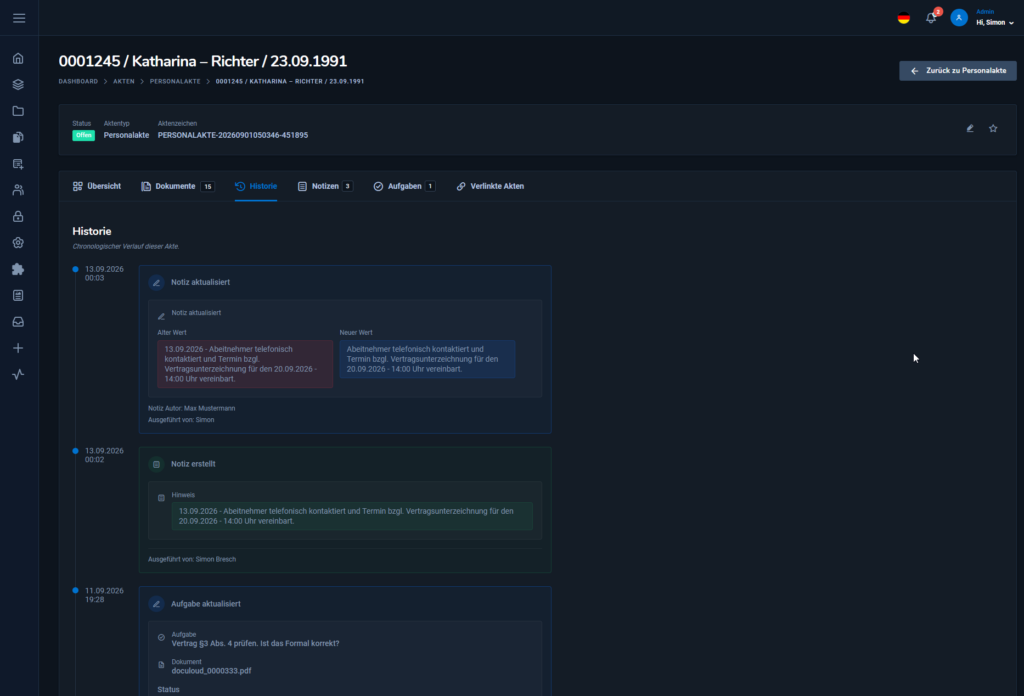
Die Darstellung erfolgt in zeitlicher Reihenfolge und ermöglicht dadurch eine schnelle Nachverfolgung der Entwicklung einer Akte.
Zusätzlich werden die zugrunde liegenden Aktionen im Mandanten-Audit protokolliert. Dadurch stehen die relevanten Ereignisse nicht nur innerhalb der Aktenhistorie, sondern auch in der zentralen Audit-Protokollierung des Mandanten zur Verfügung.
Die Aktenhistorie dient damit der operativen Nachvollziehbarkeit innerhalb der Akte, während das Mandanten-Audit die übergreifende und zentrale Protokollierung der Benutzer- und Systemaktivitäten sicherstellt.
14.2.3.4 Notizen#
Die Registerkarte „Notizen“ ermöglicht es, zusätzliche Informationen direkt innerhalb einer Akte zu erfassen. Sie eignet sich insbesondere für Hinweise, Gesprächsvermerke, Zwischenstände oder andere Informationen, die im fachlichen Zusammenhang mit der Akte stehen, aber nicht zwingend Bestandteil eines Dokuments oder eines strukturierten Aktenfeldes sind.
Benutzer mit entsprechender Berechtigung können neue Notizen erstellen sowie bestehende Notizen bearbeiten oder löschen. Zu jeder Notiz werden der jeweilige Verfasser und der Zeitpunkt der Erstellung angezeigt. Wurde eine Notiz nachträglich geändert, wird dies entsprechend gekennzeichnet.
Notizen stehen allen berechtigten Benutzern innerhalb der jeweiligen Akte zur Verfügung und unterstützen damit die gemeinsame Bearbeitung und Dokumentation von Vorgängen.
Typische Anwendungsfälle sind beispielsweise:
- Gesprächs- oder Telefonnotizen,
- Hinweise zu offenen Punkten,
- interne Bearbeitungsvermerke,
- Terminabsprachen,
- ergänzende Informationen zu einem Vorgang.
Änderungen an Notizen werden zusätzlich in der Aktenhistorie nachvollziehbar dargestellt und im Mandanten-Audit protokolliert.
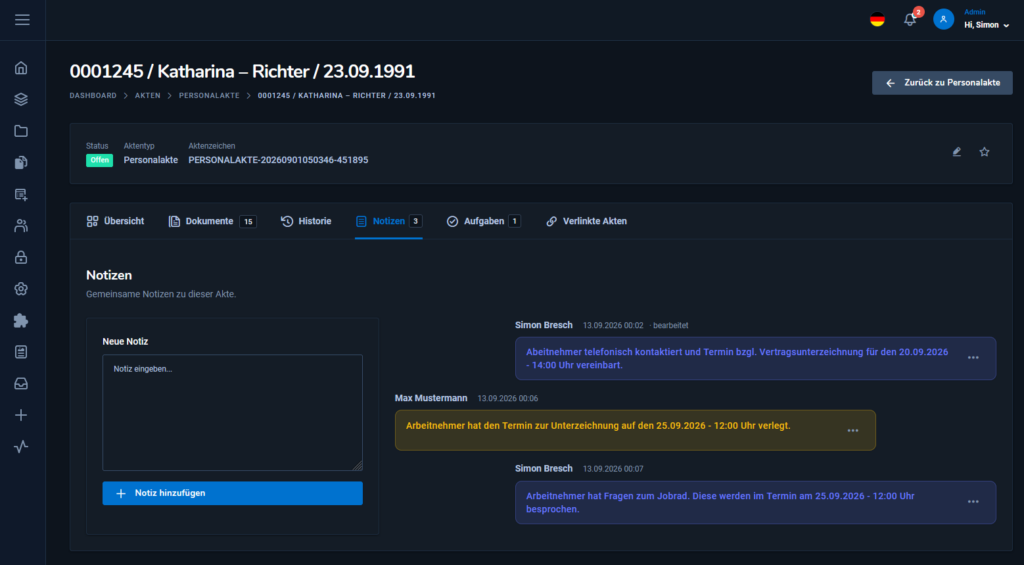
14.2.3.5 Aufgaben#
Die Registerkarte „Aufgaben“ ermöglicht die Verwaltung von Tätigkeiten und Wiedervorlagen, die im Zusammenhang mit einer Akte stehen. Dadurch können Bearbeitungsschritte direkt innerhalb des fachlichen Kontexts geplant, zugewiesen und nachverfolgt werden.
Benutzer mit entsprechender Berechtigung können neue Aufgaben erstellen und dabei unter anderem folgende Informationen hinterlegen:
- Titel der Aufgabe
- optionale Beschreibung
- Zuständiger Benutzer
- Priorität
- Fälligkeitsdatum und Uhrzeit
- optionaler Dokumentbezug
Durch den Dokumentbezug kann eine Aufgabe direkt mit einem Dokument innerhalb der Akte verknüpft werden. So lässt sich beispielsweise eine Vertragsprüfung unmittelbar dem betreffenden Vertrag zuordnen oder die Prüfung fehlender Unterlagen mit dem relevanten Dokument verbinden.
In der Aufgabenübersicht werden die vorhandenen Aufgaben mit ihren wichtigsten Informationen dargestellt. Dazu gehören unter anderem der zuständige Benutzer, der Ersteller, die Priorität, der aktuelle Status sowie das Fälligkeitsdatum.
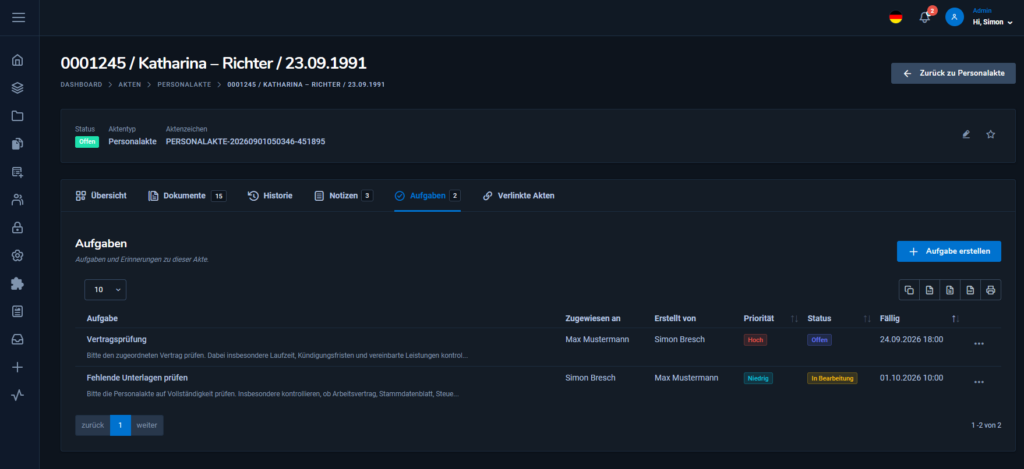
Aufgaben können abhängig von den jeweiligen Benutzerrechten bearbeitet und in ihrem Bearbeitungsstatus aktualisiert werden. Dadurch lässt sich nachvollziehen, welche Arbeitsschritte noch offen sind, sich bereits in Bearbeitung befinden oder abgeschlossen wurden.
Typische Anwendungsfälle sind beispielsweise:
- Prüfung eines Vertrags,
- Kontrolle auf fehlende Unterlagen,
- Einholung einer Rückmeldung,
- Bearbeitung eines Schadenfalls,
- Vorbereitung eines Termins oder
- Durchführung einer internen Prüfung.
Änderungen und relevante Aktionen im Zusammenhang mit Aufgaben werden zusätzlich in der Aktenhistorie dargestellt und im Mandanten-Audit protokolliert.
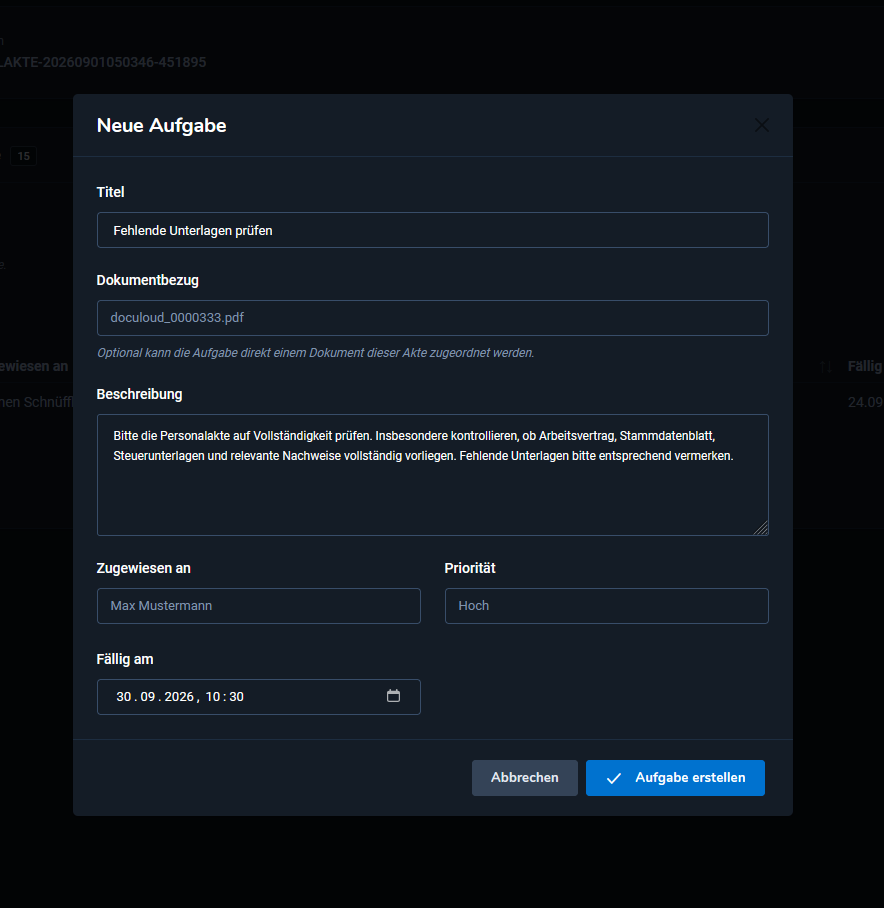
14.2.4 Akte bearbeiten#
Bestehende Akten können von Benutzern mit entsprechender Berechtigung nachträglich bearbeitet werden. Über die Bearbeitungsfunktion im Aktenarbeitsplatz wird das zugehörige Formular mit den aktuell gespeicherten Akteninformationen geöffnet.
Im oberen Bereich werden grundlegende Informationen wie Aktenzeichen und Aktentyp angezeigt. Zusätzlich können – abhängig von der jeweiligen Konfiguration – unter anderem Titel, Status und Beschreibung der Akte angepasst werden.
Darunter stehen die für den jeweiligen Aktentyp definierten Aktenfelder zur Bearbeitung zur Verfügung. Dabei kann es sich beispielsweise um Personalnummern, Namen, Datumsangaben, Auswahlwerte, Kontaktdaten, Statusmerkmale oder andere fachliche Informationen handeln.
Welche Felder angezeigt werden und welche davon verpflichtend ausgefüllt werden müssen, wird durch die Konfiguration des jeweiligen Aktentyps festgelegt.
Nach dem Speichern stehen die aktualisierten Informationen unmittelbar im Aktenarbeitsplatz zur Verfügung.
Änderungen an Akteninformationen werden nachvollziehbar protokolliert. Sie erscheinen in der Aktenhistorie und werden zusätzlich im Mandanten-Audit erfasst. Bei Änderungen an einzelnen Werten können dabei sowohl der vorherige als auch der neue Wert dokumentiert werden.
Das Bearbeiten einer Akte verändert ausschließlich die Informationen der Akte. Bereits mit der Akte verknüpfte Dokumente und deren Inhalte bleiben davon unberührt.
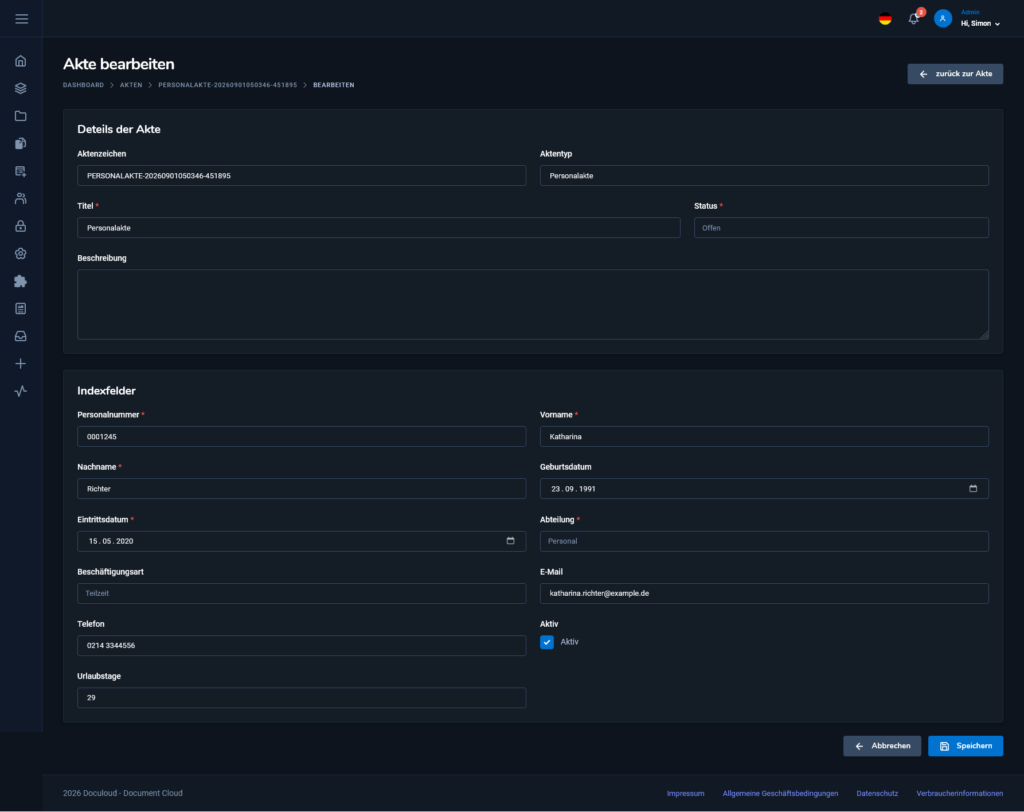
14.2.5 Akte löschen#
Akten können von Benutzern mit entsprechender Berechtigung gelöscht werden. Vor dem Löschen zeigt Doculoud eine Sicherheitsabfrage an, in der das betroffene Aktenzeichen noch einmal angezeigt wird.
Die Löschung muss ausdrücklich bestätigt werden. Dadurch soll verhindert werden, dass Akten versehentlich entfernt werden.
Beim Löschen einer Akte erfolgt zunächst ein Soft Delete. Die Akte wird dabei nicht sofort endgültig entfernt, sondern in den Papierkorb verschoben. Dort bleibt sie erhalten und kann von Benutzern mit entsprechender Berechtigung wiederhergestellt werden.
Alternativ kann die Akte aus dem Papierkorb heraus endgültig gelöscht werden. Auch diese Aktion steht ausschließlich Benutzern mit den dafür erforderlichen Berechtigungen zur Verfügung.
Beim Löschen einer Akte werden die zugehörigen Dokumente selbst nicht gelöscht. Die Dokumente verbleiben weiterhin vollständig in der zentralen Dokumentenverwaltung von Doculoud. Betroffen ist ausschließlich die Akte beziehungsweise deren ECM-Zuordnung.
Dies gilt auch für Dokumente, die zusätzlich mit anderen Akten verknüpft sind. Diese Verknüpfungen und die Dokumente selbst bleiben weiterhin bestehen.
Nach dem Soft Delete ist die Akte nicht mehr in der regulären Aktenübersicht sichtbar, kann jedoch über den Papierkorb wiederhergestellt werden.
Lösch-, Wiederherstellungs- und endgültige Löschvorgänge werden im Mandanten-Audit protokolliert und können dort nachvollzogen werden.

14.3 Aktentypen#
Aktentypen definieren die grundlegende Struktur von Akten innerhalb von Doculoud ECM. Sie legen fest, für welchen fachlichen Zweck eine Akte verwendet wird und welche Informationen innerhalb einer entsprechenden Akte erfasst werden können.
Typische Aktentypen sind beispielsweise:
- Personalakte
- Kundenakte
- Mieterakte
- Vertragsakte
- Objektakte
- Projektakte
- Kreditakte
- Vorgangsakte
Für jeden Aktentyp können individuelle Aktenfelder definiert werden. Dadurch lassen sich unterschiedliche fachliche Anforderungen abbilden. Eine Personalakte kann beispielsweise Felder für Personalnummer, Name, Eintrittsdatum oder Abteilung enthalten, während eine Vertragsakte andere Informationen wie Vertragsnummer, Vertragspartner, Laufzeit oder Kündigungsfrist benötigt.
Die Aktentypenübersicht zeigt die vorhandenen Aktentypen mit ihren wichtigsten Eigenschaften. Dazu gehören unter anderem:
- Name des Aktentyps
- eindeutiger Code
- aktueller Status
- Sortierreihenfolge
Über die verfügbaren Aktionen können Aktentypen – abhängig von den Benutzerrechten – konfiguriert, bearbeitet oder gelöscht werden. Zusätzlich können neue Aktentypen erstellt werden.
Nur aktive Aktentypen stehen für die reguläre Anlage und Nutzung von Akten zur Verfügung. Über die Sortierreihenfolge kann festgelegt werden, in welcher Reihenfolge die Aktentypen innerhalb der entsprechenden Auswahl- und Übersichtsbereiche dargestellt werden.
Aktentypen bilden damit die Grundlage für die individuelle Anpassung des ECM an unterschiedliche Unternehmensbereiche und Geschäftsprozesse. Die zugehörigen Aktenfelder bestimmen anschließend, welche konkreten Informationen innerhalb der jeweiligen Akten erfasst und verarbeitet werden können.
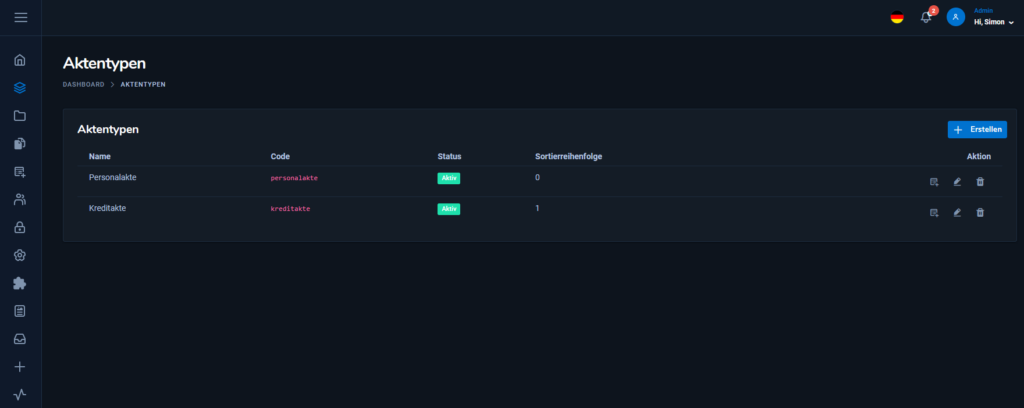
14.3.1 Aktentyp erstellen#
Neue Aktentypen können von Benutzern mit entsprechender Berechtigung über die Aktentypenverwaltung angelegt werden. Bei der initialen Erstellung werden zunächst die grundlegenden Eigenschaften des Aktentyps definiert.
Hierzu gehören unter anderem:
- Name des Aktentyps
- optionale Beschreibung
- Icon zur visuellen Kennzeichnung
- Farbe
- Sortierreihenfolge
- Aktiv-Status
Der Name dient als sichtbare Bezeichnung des Aktentyps innerhalb der Benutzeroberfläche. Über Icon und Farbe kann der Aktentyp zusätzlich optisch gekennzeichnet werden. Die Sortierreihenfolge bestimmt, an welcher Position der Aktentyp innerhalb entsprechender Übersichten und Auswahlfelder angezeigt wird.
Über den Status „Aktiv“ wird gesteuert, ob für diesen Aktentyp neue Akten erstellt werden können.
Nach dem erstmaligen Speichern wird der Aktentyp angelegt und steht anschließend für die weiterführende Konfiguration zur Verfügung. Erst danach können zusätzliche Einstellungen vorgenommen werden, die das Verhalten und die Darstellung der zugehörigen Akten bestimmen.
Zu diesen erweiterten Einstellungen gehören unter anderem:
- Definition der Aktenfelder
- Konfiguration des sichtbaren Aktentitels
- Festlegung der Dokumenttitel innerhalb der Akte
- Definition eines Schlüssel-Indexfeldes
- Aktivierung der automatischen Dokumentzuordnung
- Erkennung kompatibler Dokumenttypen anhand gemeinsamer Indexfelder
Dadurch wird der Aktentyp schrittweise von einer grundlegenden Struktur zu einer vollständig konfigurierten fachlichen Aktenvorlage erweitert.
Die weiterführenden Einstellungen werden in den nachfolgenden Kapiteln näher beschrieben.
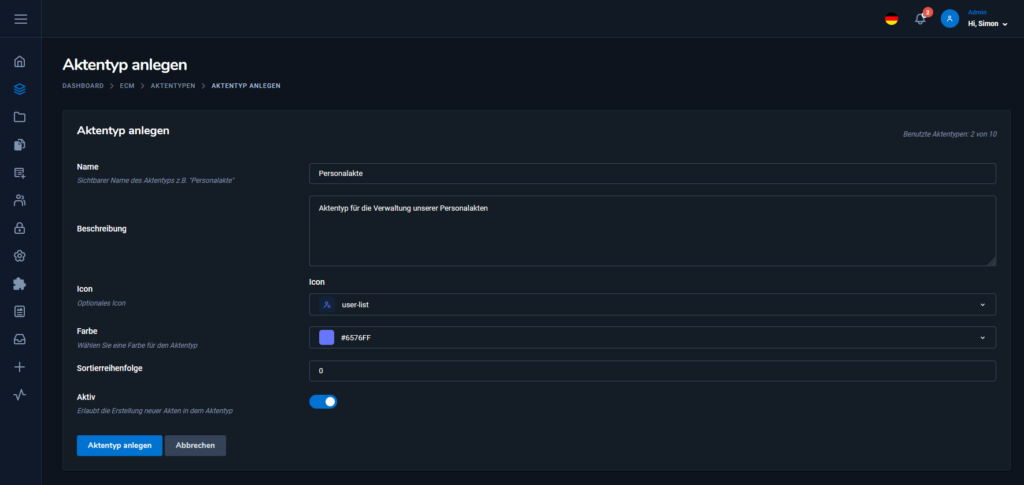
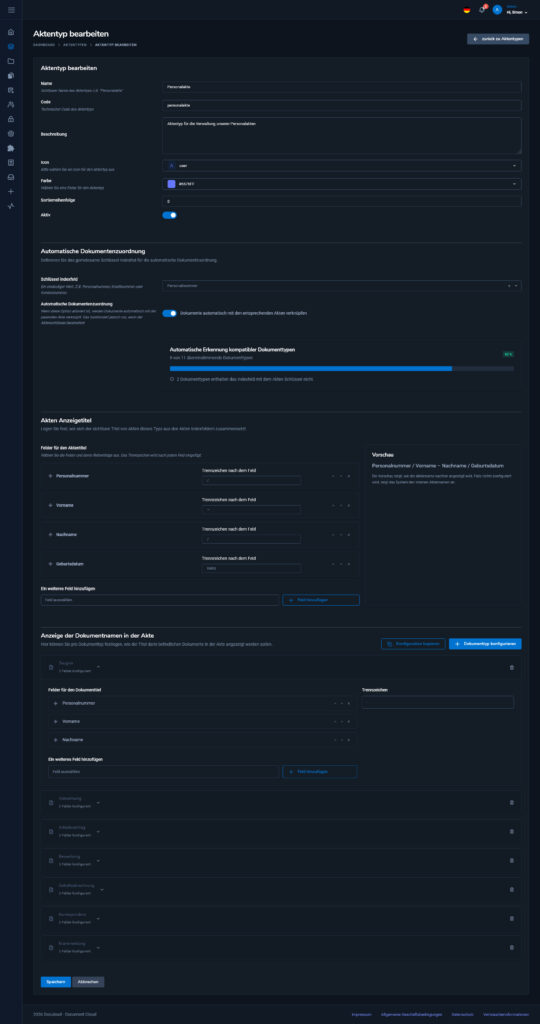
14.3.2 Aktenfelder definieren#
Aktenfelder bestimmen, welche fachlichen Informationen innerhalb eines Aktentyps erfasst werden können. Sie bilden damit die strukturelle Grundlage der jeweiligen Akte.
Für jeden Aktentyp können beliebig passende Felder angelegt werden, beispielsweise Personalnummer, Vorname, Nachname, Geburtsdatum, Vertragsnummer, Kundennummer, Abteilung oder andere geschäftsrelevante Informationen.
In der Aktenfeldübersicht werden unter anderem Feldname, technischer Code, Feldtyp, Pflichtstatus, Suchbarkeit, Sichtbarkeit in der Aktenübersicht, Sortierreihenfolge und Status angezeigt.
Beim Anlegen oder Bearbeiten eines Aktenfeldes stehen verschiedene Eigenschaften zur Verfügung:
- Feldname – sichtbare Bezeichnung des Feldes innerhalb der Akte
- Feldtyp – bestimmt, welche Art von Wert erfasst werden kann, zum Beispiel Text, Datum, Auswahl, E-Mail, Telefonnummer, Ja/Nein oder Zahl
- Beschreibung – optionale Zusatzinformation zum Feld
- Sortierreihenfolge – bestimmt die Position des Feldes innerhalb der Aktenansicht und Erfassungsformulare
- Erforderlich – legt fest, ob das Feld zwingend ausgefüllt werden muss
- Einzigartig – verhindert doppelte Werte innerhalb desselben Aktentyps
- Aktiv – steuert, ob das Feld innerhalb des Aktentyps verwendet wird
- Suchbar – ermöglicht die Suche nach dem Inhalt dieses Feldes
- Filterbar – stellt das Feld für entsprechende Filterfunktionen zur Verfügung
- Zeige in Aktenübersicht – bestimmt, ob der Feldwert direkt in der Aktenübersicht dargestellt wird
- Standardwert – kann optional für neu erstellte Akten vorbelegt werden
Einzigartige Aktenfelder
Mit der Option „Einzigartig“ kann festgelegt werden, dass ein bestimmter Wert innerhalb eines Aktentyps nur einmal vorkommen darf.
Dies ist insbesondere für eindeutige fachliche Identifikationsmerkmale sinnvoll. Bei einer Personalakte kann beispielsweise die Personalnummer als einzigartiges Feld definiert werden.
Existiert bereits eine Personalakte mit der Personalnummer 0001245, kann innerhalb desselben Aktentyps keine weitere Akte mit dieser Personalnummer angelegt werden.
Dadurch lassen sich doppelte Akten vermeiden und eindeutige Geschäftsobjekte zuverlässig voneinander unterscheiden.
Typische Beispiele für einzigartige Aktenfelder sind:
- Personalnummer
- Kundennummer
- Vertragsnummer
- Mieternummer
- Projektnummer
- Vorgangsnummer
Die Einstellung „Einzigartig“ bezieht sich dabei auf den jeweiligen Aktentyp. Ein Wert kann somit beispielsweise innerhalb der Personalakten eindeutig sein, ohne dass derselbe Wert grundsätzlich in anderen Aktentypen ausgeschlossen wird.
Aktenfelder können nachträglich bearbeitet werden. Änderungen an Felddefinitionen sollten jedoch mit Bedacht vorgenommen werden, da sie sich auf bereits vorhandene Akten und deren Datenstruktur auswirken können.
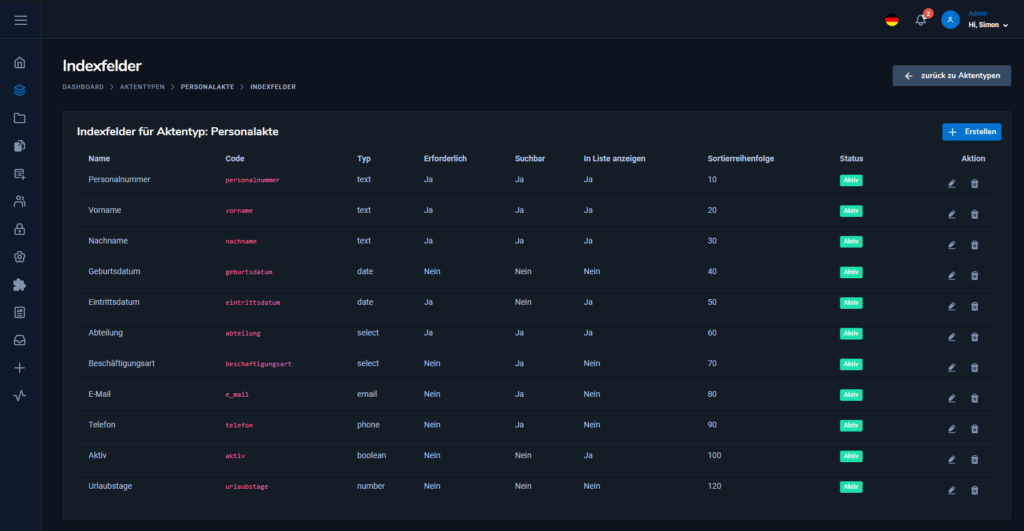
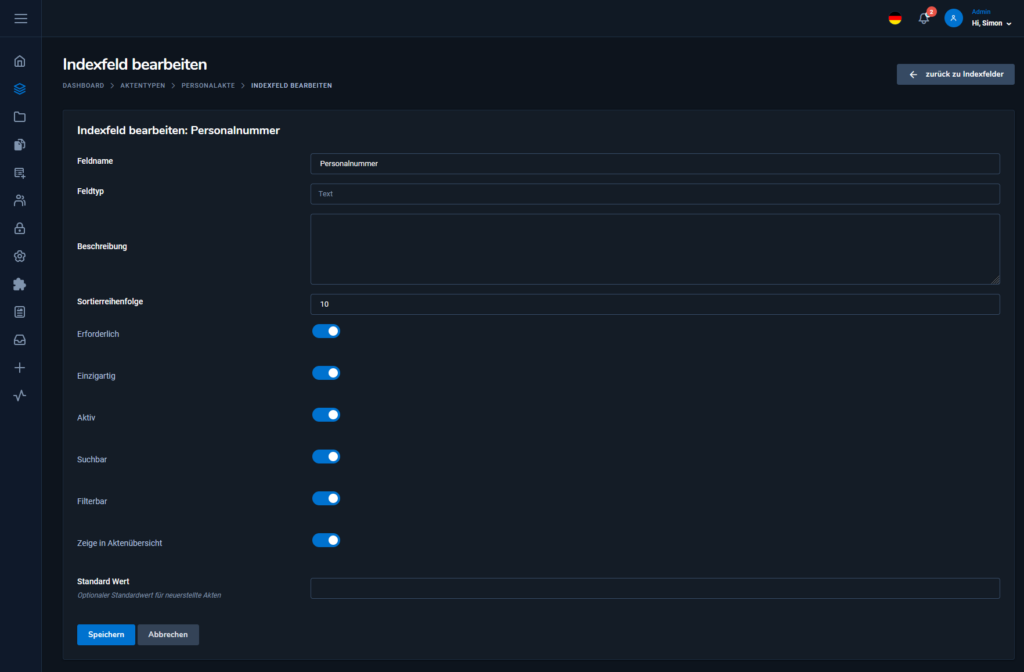
14.3.3 Aktentyp bearbeiten#
Bestehende Aktentypen können von Benutzern mit entsprechender Berechtigung nachträglich bearbeitet und weiter konfiguriert werden. Die Bearbeitungsansicht enthält sowohl die grundlegenden Eigenschaften des Aktentyps als auch die erweiterten ECM-Einstellungen.
Im oberen Bereich können unter anderem folgende Angaben angepasst werden:
- Name
- Beschreibung
- Icon
- Farbe
- Sortierreihenfolge
- Aktiv-Status
Der technische Code des Aktentyps bleibt zur eindeutigen systeminternen Zuordnung bestehen.
Zusätzlich stehen verschiedene erweiterte Konfigurationsmöglichkeiten zur Verfügung.
Automatische Dokumentzuordnung
Über ein definiertes Schlüssel-Indexfeld kann festgelegt werden, anhand welches Merkmals Dokumente automatisch einer passenden Akte zugeordnet werden sollen.
Bei einer Personalakte kann beispielsweise die Personalnummer als Schlüssel verwendet werden. Enthält ein archiviertes Dokument dieselbe Personalnummer wie eine bestehende Akte, kann Doculoud das Dokument automatisch mit dieser Akte verknüpfen.
Die automatische Zuordnung kann unabhängig davon aktiviert oder deaktiviert werden. Zusätzlich zeigt Doculoud an, welche Dokumenttypen mit dem gewählten Schlüssel-Indexfeld kompatibel sind.
Aktentitel konfigurieren
Im Bereich „Akten Anzeigetitel“ wird festgelegt, aus welchen Aktenfeldern sich der sichtbare Titel einer Akte zusammensetzt.
Dabei können mehrere Felder kombiniert, in ihrer Reihenfolge verändert und mit individuellen Trennzeichen versehen werden.
Für eine Personalakte könnte der Titel beispielsweise aus folgenden Feldern aufgebaut werden:
Personalnummer / Vorname – Nachname / Geburtsdatum
Eine Vorschau zeigt direkt, wie der konfigurierte Titel später innerhalb von Doculoud dargestellt wird.
Dokumenttitel innerhalb der Akte
Zusätzlich kann für einzelne Dokumenttypen festgelegt werden, wie Dokumente innerhalb einer Akte bezeichnet werden sollen.
Hierzu können Indexfelder des jeweiligen Dokumenttyps kombiniert und mit Trennzeichen versehen werden. Dadurch lassen sich Dokumenttitel erzeugen, die im Kontext der jeweiligen Akte aussagekräftiger sind als der ursprüngliche Dateiname.
Die Konfiguration erfolgt dokumenttypspezifisch. Dadurch kann beispielsweise ein Arbeitsvertrag anders bezeichnet werden als eine Gehaltsabrechnung oder eine Krankmeldung.
Bereits bestehende Konfigurationen können übernommen und für weitere Dokumenttypen angepasst werden.
Änderungen am Aktentyp wirken sich auf die Darstellung und das Verhalten der zugehörigen Akten aus. Anpassungen sollten daher insbesondere bei bereits produktiv genutzten Aktentypen mit Bedacht vorgenommen werden.
14.4 Dokumente und Akten#
Die Verknüpfung von Dokumenten mit Akten bildet einen zentralen Bestandteil von Doculoud ECM. Während Dokumente weiterhin als eigenständige Objekte innerhalb der Dokumentenverwaltung archiviert und verwaltet werden, können sie über das ECM einem oder mehreren fachlichen Zusammenhängen zugeordnet werden.
Eine Akte enthält daher keine zusätzlichen Kopien der ihr zugeordneten Dokumente. Stattdessen stellt Doculoud eine logische Verknüpfung zwischen der Akte und den jeweiligen Dokumenten her. Das ursprüngliche Dokument verbleibt mit seinem Dokumenttyp, seinen Indexfeldern, Versionen, Integritätsinformationen und weiteren Eigenschaften vollständig innerhalb der zentralen Dokumentenverwaltung.
Dadurch wird die bestehende DMS-Struktur um eine zusätzliche fachliche Ebene ergänzt. Dokumente unterschiedlicher Dokumenttypen können innerhalb derselben Akte zusammengeführt werden. Eine Personalakte kann beispielsweise Bewerbungsunterlagen, Arbeitsverträge, Gehaltsabrechnungen, Krankmeldungen, Zeugnisse und Korrespondenz enthalten, obwohl diese Dokumente innerhalb der Dokumentenverwaltung weiterhin unterschiedlichen Dokumenttypen zugeordnet sind.
Für die Zuordnung von Dokumenten zu einer Akte stehen verschiedene Möglichkeiten zur Verfügung:
- Dokumente direkt innerhalb einer Akte hochladen: Neue Dokumente können aus dem Aktenarbeitsplatz heraus archiviert und unmittelbar mit der geöffneten Akte verknüpft werden.
- Vorhandene Dokumente verknüpfen: Bereits in Doculoud archivierte Dokumente können nachträglich mit einer Akte verbunden werden.
- Automatische Dokumentzuordnung: Anhand definierter Schlüssel-Indexfelder kann Doculoud beim Archivieren selbstständig erkennen, ob ein Dokument zu einer vorhandenen Akte gehört, und die entsprechende Verknüpfung herstellen.
- Mehrfache Aktenzuordnung: Ein Dokument kann bei Bedarf mit mehreren Akten verknüpft werden, wenn es für unterschiedliche fachliche Zusammenhänge relevant ist.
- Verknüpfungen entfernen: Eine bestehende Zuordnung kann wieder aufgehoben werden, ohne das zugrunde liegende Dokument zu löschen.
Die Aktenzuordnung ist damit unabhängig von der eigentlichen Archivierung des Dokuments. Wird eine Verknüpfung aufgehoben oder eine Akte gelöscht, bleibt das Dokument weiterhin in der Dokumentenverwaltung erhalten.
Innerhalb einer geöffneten Akte stehen die verknüpften Dokumente über die Registerkarte „Dokumente“ zur Verfügung. Sie können dort in der Listen-, Thumbnail- oder Baumansicht dargestellt, gesucht und gefiltert sowie – abhängig von den Benutzerrechten – angesehen und bearbeitet werden.
Die folgenden Kapitel erläutern die unterschiedlichen Möglichkeiten der Dokumentzuordnung und deren Funktionsweise im Detail.
14.4.1 Dokumente einer Akte zuordnen#
Dokumente können auf unterschiedliche Weise mit einer Akte verknüpft werden. Dadurch lässt sich sowohl mit bereits in Doculoud vorhandenen Dokumenten arbeiten als auch ein neues Dokument direkt aus dem Aktenarbeitsplatz heraus archivieren.
Grundsätzlich stehen zwei Wege zur Verfügung:
- Bereits archivierte Dokumente verknüpfen
- Neue Dokumente direkt in der Akte hochladen
Bereits archivierte Dokumente verknüpfen
Über die Funktion „Dokument verknüpfen“ können bereits in Doculoud vorhandene Dokumente nachträglich einer Akte zugeordnet werden.
Hierzu öffnet sich eine Auswahl der verfügbaren Dokumente. Angezeigt werden unter anderem Dokumentenbezeichnung, Dokumentenart, relevante Indexfelder und Archivierungsdatum. Über die entsprechende Aktion kann das gewünschte Dokument mit der aktuell geöffneten Akte verknüpft werden.
Die Verknüpfung verändert das Dokument selbst nicht. Dokumenttyp, Indexfelder, Versionen und weitere Eigenschaften bleiben unverändert bestehen.
Ein Dokument kann bei Bedarf auch mit mehreren Akten verbunden werden, sofern es für unterschiedliche fachliche Zusammenhänge relevant ist.
Neue Dokumente direkt in der Akte hochladen
Alternativ können neue Dokumente direkt innerhalb einer geöffneten Akte hochgeladen werden.
Der Upload basiert auf der bestehenden Dokumentenarchivierung von Doculoud. Für das neue Dokument wird zunächst der passende Dokumenttyp ausgewählt. Anschließend können die hierfür vorgesehenen Indexfelder erfasst und das Dokument archiviert werden.
In der Auswahl der Dokumenttypen kennzeichnet Doculoud kompatible Dokumenttypen mit einem Häkchen. Dieses zeigt an, dass das für den Aktentyp definierte Schlüssel-Indexfeld auch im jeweiligen Dokumenttyp vorhanden ist.
Wird ein solcher Dokumenttyp ausgewählt, kann Doculoud die bereits in der Akte vorhandenen Werte mit den passenden Indexfeldern des Dokumenttyps abgleichen. Aktenfelder, die mit den Indexfeldern des ausgewählten Dokumenttyps übereinstimmen, werden dabei automatisch übernommen und im Uploadformular vorbelegt.
Bei einer Personalakte kann beispielsweise die bereits hinterlegte Personalnummer automatisch in das entsprechende Indexfeld des Dokuments übernommen werden. Gleiches gilt für weitere übereinstimmende Felder wie Vorname, Nachname oder andere gemeinsam konfigurierte Informationen.
Dadurch müssen bereits innerhalb der Akte vorhandene Daten nicht erneut manuell eingegeben werden und die Zuordnung zwischen Dokument und Akte bleibt konsistent.
Nach erfolgreicher Archivierung wird das Dokument automatisch mit der geöffneten Akte verknüpft und steht unmittelbar im Bereich „Dokumente“ der Akte zur Verfügung.
Auf diese Weise kann ein Dokument in einem Arbeitsschritt archiviert, mit vorhandenen Akteninformationen vorbelegt und zugleich dem passenden fachlichen Kontext zugeordnet werden.
Die automatische Zuordnung von Dokumenten anhand von Schlüssel-Indexfeldern wird im folgenden Kapitel 14.4.2 – Automatische Aktenzuordnung näher beschrieben.
14.4.2 Automatische Dokumentzuordnung#
Doculoud kann neu archivierte Dokumente automatisch mit einer passenden Akte verknüpfen. Grundlage hierfür ist ein gemeinsames Schlüssel-Indexfeld, das sowohl im Aktentyp als auch im jeweiligen Dokumenttyp vorhanden sein muss.
In der Konfiguration des Aktentyps wird zunächst festgelegt, welches Aktenfeld als eindeutiger Schlüssel für die Zuordnung verwendet werden soll. Typische Beispiele sind Personalnummer, Kundennummer, Vertragsnummer, Kreditnummer oder andere eindeutige Identifikationsmerkmale.
Wird beispielsweise bei einer Personalakte die Personalnummer als Schlüssel-Indexfeld definiert, prüft Doculoud bei neu archivierten Dokumenten, ob der entsprechende Dokumenttyp ebenfalls ein Indexfeld für die Personalnummer enthält.
Stimmt der erkannte oder übergebene Wert des Dokumentes mit dem Wert einer vorhandenen Akte überein, wird das Dokument automatisch mit dieser Akte verknüpft.
Beispiel:
Personalakte
Personalnummer: 0001245
Neu archiviertes Dokument
Dokumenttyp: Gehaltsabrechnung
Personalnummer: 0001245
Ergebnis
Das Dokument wird automatisch mit der Personalakte 0001245 verknüpft und steht anschließend unmittelbar im Bereich „Dokumente“ der Akte zur Verfügung.
Kompatible Dokumenttypen
Doculoud erkennt automatisch, welche Dokumenttypen für die automatische Dokumentzuordnung geeignet sind. Voraussetzung ist, dass der jeweilige Dokumenttyp das im Aktentyp definierte Schlüssel-Indexfeld enthält.
In der Konfiguration des Aktentyps wird angezeigt, wie viele vorhandene Dokumenttypen mit dem gewählten Schlüssel-Indexfeld kompatibel sind. Dokumenttypen, bei denen das entsprechende Indexfeld fehlt, können nicht automatisch anhand dieses Schlüssels zugeordnet werden.
Dadurch lässt sich bereits bei der Konfiguration erkennen, für welche Dokumentarten die automatische Zuordnung zur Verfügung steht.
Kanalübergreifende Zuordnung
Die automatische Dokumentzuordnung ist nicht auf einen bestimmten Uploadweg beschränkt. Sie kann bei allen unterstützten Eingangskanälen angewendet werden, sofern das Schlüssel-Indexfeld beim Archivieren des Dokuments erkannt oder übergeben wird.
Dazu gehören unter anderem:
- Single Web Upload
- Bulk Upload
- App
- Doculoader
- DocuTag
- API
Dadurch können Dokumente unabhängig von ihrem Eingangskanal automatisch in den passenden fachlichen Aktenkontext eingeordnet werden.
Die eigentliche Archivierung des Dokuments bleibt dabei unverändert. Das Dokument wird weiterhin über seinen Dokumenttyp und die zugehörigen Indexfelder verwaltet. Die automatische Dokumentzuordnung ergänzt diesen Prozess lediglich um die logische Verknüpfung mit der passenden ECM-Akte.
Die Funktion eignet sich insbesondere für größere Dokumentenmengen und automatisierte Eingangsszenarien, da die manuelle Zuordnung zu einer Akte in vielen Fällen vollständig entfallen kann.
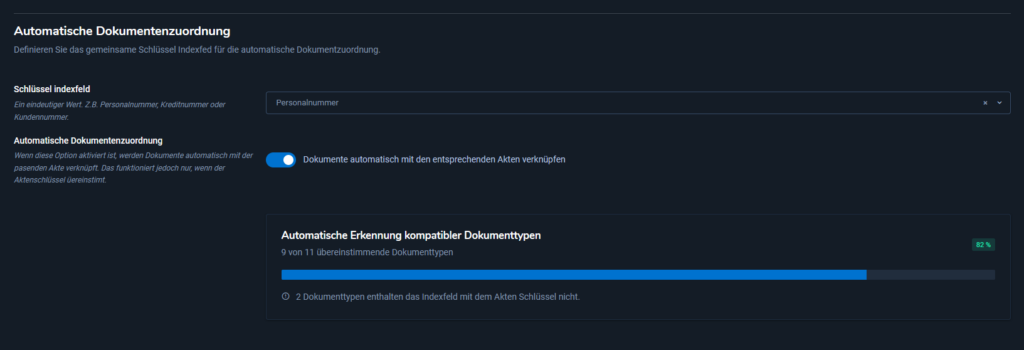
14.4.4 Verknüpfung entfernen#
Bestehende Verknüpfungen zwischen einem Dokument und einer Akte können von Benutzern mit entsprechender Berechtigung wieder aufgehoben werden.
Die Funktion steht innerhalb der Dokumentansicht einer Akte über das jeweilige Aktionsmenü zur Verfügung. Nach Auswahl von „Verknüpfung löschen“ zeigt Doculoud eine Sicherheitsabfrage an, bevor die Zuordnung endgültig entfernt wird.
Wird die Aktion bestätigt, entfernt Doculoud ausschließlich die logische Verbindung zwischen Dokument und Akte. Das zugrunde liegende Dokument selbst wird nicht gelöscht und bleibt weiterhin vollständig in der zentralen Dokumentenverwaltung verfügbar.
Ist das Dokument zusätzlich mit weiteren Akten verknüpft, bleiben diese Verknüpfungen ebenfalls unverändert bestehen.
Dadurch kann ein Dokument gezielt aus einem fachlichen Zusammenhang entfernt werden, ohne dessen Archivierung oder andere bestehende Beziehungen zu beeinflussen.
Das Entfernen einer Dokumentverknüpfung wird zusätzlich in der Aktenhistorie dargestellt und im Mandanten-Audit protokolliert.
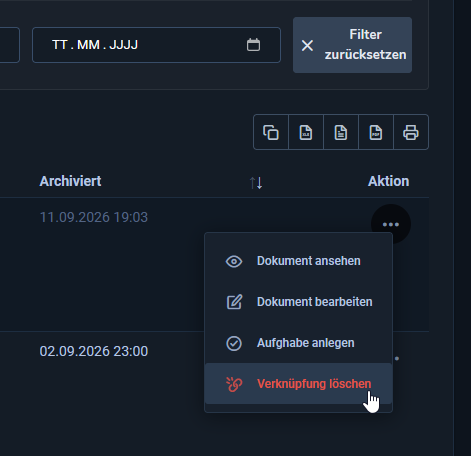
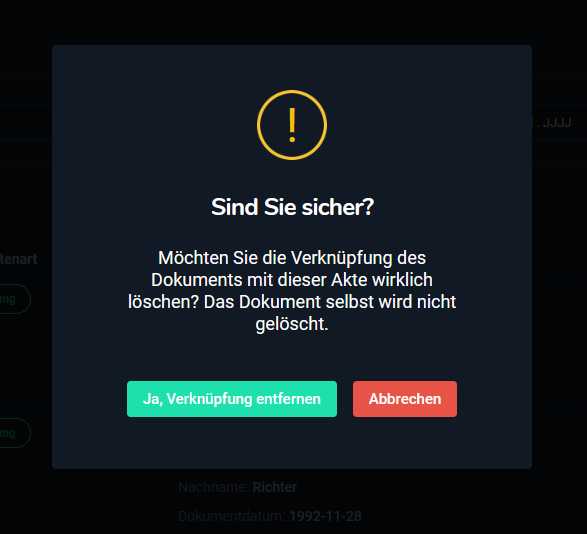
15. Systemvergleich / Potentialanalyse#
Funktion
Klassisches Archivsystem
Doculoud
Moderne Weboberfläche
● Eingeschränkt / klassisch
✓ Modernes UX/UI-Konzept mit Fokus auf Produktivität
Dokumentvorschau
●
Anzeige häufig nur über externe Browser-Tabs oder Dateidownloads
✓
Integrierte Vorschau und Bearbeitung direkt innerhalb der Anwendung
Vorteil Doculoud:
Doculoud ermöglicht die integrierte Anzeige und Verarbeitung aller unterstützten Dokumentformate direkt innerhalb der Webanwendung. Anwender können Dokumente somit ohne zusätzliche Downloads oder externe Programme betrachten und bearbeiten.
Dadurch entstehen durchgängige und benutzerfreundliche Workflows ohne Medienbrüche.
Doculoud ermöglicht die integrierte Anzeige und Verarbeitung aller unterstützten Dokumentformate direkt innerhalb der Webanwendung. Anwender können Dokumente somit ohne zusätzliche Downloads oder externe Programme betrachten und bearbeiten.
Dadurch entstehen durchgängige und benutzerfreundliche Workflows ohne Medienbrüche.
Dokumenttypen
● Ein zentraler Dokumenttyp pro Mandant
✓ Beliebig viele individuelle Dokumenttypen pro Mandant
Indexfelder
● Begrenzte Flexibilität
✓ Individuell konfigurierbar
Vorteil Doculoud:
Doculoud wurde bewusst so entwickelt, dass Mandantenadministratoren Dokumenttypen und Indexfelder eigenständig und ohne Unterstützung des Herstellers verwalten können. Dadurch werden Reaktionszeiten reduziert, Prozesse beschleunigt und die Abhängigkeit von externem Support minimiert.
Doculoud wurde bewusst so entwickelt, dass Mandantenadministratoren Dokumenttypen und Indexfelder eigenständig und ohne Unterstützung des Herstellers verwalten können. Dadurch werden Reaktionszeiten reduziert, Prozesse beschleunigt und die Abhängigkeit von externem Support minimiert.
Elektronische Akten / ECM
●
Häufig nur einfache Ordner- oder Ablagestrukturen
✓
Flexible elektronische Akten mit eigenen Metadaten und fachlichem Kontext
Individuelle Aktentypen
●
Eingeschränkt oder herstellerseitig vorkonfiguriert
✓
Frei definierbare Aktentypen je Mandant
Individuelle Aktenfelder
●
Häufig fest vorgegeben oder nur eingeschränkt anpassbar
✓
Frei konfigurierbare Aktenfelder inkl. Pflichtfeldern, Suche, Filter und eindeutigen Werten
Automatische Dokumentzuordnung
X
Häufig nicht verfügbar oder nur über individuelle Workflows
✓
Automatische Verknüpfung mit passenden Akten über gemeinsame Schlüssel-Indexfelder
Mehrfachzuordnung von Dokumenten
●
Eingeschränkt oder nur durch Mehrfachablage möglich
✓
Ein Dokument kann mehreren Akten logisch zugeordnet werden – ohne Duplikate
Aktenbezogene Zusammenarbeit
●
Häufig separat oder nur eingeschränkt verfügbar
✓
Notizen, Aufgaben und chronologische Historie direkt innerhalb der Akte
Vorteil Doculoud:
Doculoud verbindet klassisches Dokumentenmanagement mit flexiblen ECM-Funktionen. Dokumente werden nicht nur archiviert, sondern können zusätzlich in einen fachlichen Zusammenhang eingeordnet werden.
Elektronische Akten bündeln Dokumente unterschiedlicher Dokumenttypen und ergänzen diese um eigene strukturierte Informationen. Mandantenadministratoren können Aktentypen und Aktenfelder individuell konfigurieren und dadurch beispielsweise Personalakten, Mieterakten, Vertragsakten, Kundenakten oder Geschäftsvorgänge abbilden.
Über gemeinsame Schlüssel-Indexfelder lassen sich neu archivierte Dokumente automatisch mit der passenden Akte verknüpfen. Die automatische Dokumentzuordnung funktioniert kanalübergreifend und kann beispielsweise beim Single Web Upload, Bulk Upload, über die App, den Doculoader, DocuTag oder die API eingesetzt werden.
Da die Zuordnung über logische Verknüpfungen erfolgt, bleiben Dokumente als eigenständige Objekte innerhalb der Dokumentenverwaltung bestehen. Ein Dokument kann bei Bedarf mehreren fachlichen Akten gleichzeitig zugeordnet werden, ohne dass zusätzliche Dokumentkopien erzeugt werden müssen.
Doculoud verbindet klassisches Dokumentenmanagement mit flexiblen ECM-Funktionen. Dokumente werden nicht nur archiviert, sondern können zusätzlich in einen fachlichen Zusammenhang eingeordnet werden.
Elektronische Akten bündeln Dokumente unterschiedlicher Dokumenttypen und ergänzen diese um eigene strukturierte Informationen. Mandantenadministratoren können Aktentypen und Aktenfelder individuell konfigurieren und dadurch beispielsweise Personalakten, Mieterakten, Vertragsakten, Kundenakten oder Geschäftsvorgänge abbilden.
Über gemeinsame Schlüssel-Indexfelder lassen sich neu archivierte Dokumente automatisch mit der passenden Akte verknüpfen. Die automatische Dokumentzuordnung funktioniert kanalübergreifend und kann beispielsweise beim Single Web Upload, Bulk Upload, über die App, den Doculoader, DocuTag oder die API eingesetzt werden.
Da die Zuordnung über logische Verknüpfungen erfolgt, bleiben Dokumente als eigenständige Objekte innerhalb der Dokumentenverwaltung bestehen. Ein Dokument kann bei Bedarf mehreren fachlichen Akten gleichzeitig zugeordnet werden, ohne dass zusätzliche Dokumentkopien erzeugt werden müssen.
Volltextsuche
● Basis-Suche
✓ Elasticsearch mit Score & Ranking
OCR & Volltextindexierung
● Eingeschränkt: OCR nur bei vorhandenen OCR-Layern
✓ Automatische OCR-Verarbeitung und Volltextindexierung aller unterstützten Dateiformate
Vorteil Doculoud:
Doculoud prüft bei jedem verarbeiteten Dokument automatisch, ob bereits ein OCR-Layer vorhanden ist. Falls keine durchsuchbaren Inhalte vorhanden sind, wird das Dokument automatisiert an den OCR-Server übergeben und dort verarbeitet.
Auch exotische Dateiformate wie TIFF-Dateien werden automatisch konvertiert und vollständig OCR-basiert volltextindexiert. Dadurch können sämtliche unterstützten Dokumenttypen unabhängig vom Ursprungsformat durchsucht werden.
Doculoud prüft bei jedem verarbeiteten Dokument automatisch, ob bereits ein OCR-Layer vorhanden ist. Falls keine durchsuchbaren Inhalte vorhanden sind, wird das Dokument automatisiert an den OCR-Server übergeben und dort verarbeitet.
Auch exotische Dateiformate wie TIFF-Dateien werden automatisch konvertiert und vollständig OCR-basiert volltextindexiert. Dadurch können sämtliche unterstützten Dokumenttypen unabhängig vom Ursprungsformat durchsucht werden.
OCR-Erkennung für Indexierung
X Nicht verfügbar
✓ OCR-Zonen und Templates
Suchtreffer-Kontext
X Nicht verfügbar
✓ Textpassagen rund um Suchbegriffe
KI-Dokumentzusammenfassung
X Nicht verfügbar
✓ KI-gestützte Zusammenfassung wesentlicher Inhalte direkt am Dokument
KI-Dokumentenchat
X Nicht verfügbar
✓ Fragen zum Dokument in natürlicher Sprache stellen und gezielte Antworten erhalten
Vorteil Doculoud:
Mit Doculoud KI erschließen Sie die Inhalte Ihrer Dokumente direkt in der Anwendung. Die Dokumentzusammenfassung liefert einen kompakten Überblick über wesentliche Aussagen – besonders hilfreich bei umfangreichen Berichten, Verträgen oder längerer Korrespondenz.
Über den Dokumentenchat stellen Sie gezielte Fragen: Welche Leistungen umfasst das Angebot? Was regelt der Vertrag zur Kaution? Welche Unterlagen werden angefordert? Doculoud KI bereitet die verfügbaren Inhalte passend zur Frage auf. Das erleichtert die Orientierung und reduziert den Aufwand beim Nachschlagen und Aufbereiten von Informationen.
So unterstützt Doculoud Sie dabei, archivierte Informationen im Arbeitsalltag zu nutzen. Das Originaldokument bleibt die maßgebliche Grundlage für die Prüfung wichtiger Angaben.
Mit Doculoud KI erschließen Sie die Inhalte Ihrer Dokumente direkt in der Anwendung. Die Dokumentzusammenfassung liefert einen kompakten Überblick über wesentliche Aussagen – besonders hilfreich bei umfangreichen Berichten, Verträgen oder längerer Korrespondenz.
Über den Dokumentenchat stellen Sie gezielte Fragen: Welche Leistungen umfasst das Angebot? Was regelt der Vertrag zur Kaution? Welche Unterlagen werden angefordert? Doculoud KI bereitet die verfügbaren Inhalte passend zur Frage auf. Das erleichtert die Orientierung und reduziert den Aufwand beim Nachschlagen und Aufbereiten von Informationen.
So unterstützt Doculoud Sie dabei, archivierte Informationen im Arbeitsalltag zu nutzen. Das Originaldokument bleibt die maßgebliche Grundlage für die Prüfung wichtiger Angaben.
E-Rechnungen (XRechnung / ZUGFeRD)
X Nicht verfügbar
✓ Automatische Verarbeitung von XRechnung und ZUGFeRD 2.x
Vorteil Doculoud:
Doculoud unterstützt die Verarbeitung moderner elektronischer Rechnungsformate wie XRechnung und ZUGFeRD 2.x. Die XML-Daten im Dokument werden automatisch analysiert und die relevanten Rechnungsinformationen ausgelesen.
Hierzu zählen unter anderem Rechnungsnummer, Rechnungsdatum, Lieferant, Empfänger, Beträge, Steuerinformationen, Zahlungsbedingungen und weitere strukturierte Rechnungsdaten. Dadurch entfällt die manuelle Erfassung der Informationen, und die Daten stehen unmittelbar für Suche, Indexierung und nachgelagerte Prozesse zur Verfügung.
Neben der automatischen Extraktion aller relevanten Rechnungsdaten wird die Rechnung auch auf formale Konformität geprüft. Fehlerhafte oder unvollständige E-Rechnungen werden erkannt und dem Benutzer entsprechend gekennzeichnet, sodass eine Ablehnung oder weitere Prüfung empfohlen werden kann. Dadurch werden Fehler frühzeitig erkannt und die Einhaltung gesetzlicher Anforderungen unterstützt.
Doculoud unterstützt die Verarbeitung moderner elektronischer Rechnungsformate wie XRechnung und ZUGFeRD 2.x. Die XML-Daten im Dokument werden automatisch analysiert und die relevanten Rechnungsinformationen ausgelesen.
Hierzu zählen unter anderem Rechnungsnummer, Rechnungsdatum, Lieferant, Empfänger, Beträge, Steuerinformationen, Zahlungsbedingungen und weitere strukturierte Rechnungsdaten. Dadurch entfällt die manuelle Erfassung der Informationen, und die Daten stehen unmittelbar für Suche, Indexierung und nachgelagerte Prozesse zur Verfügung.
Neben der automatischen Extraktion aller relevanten Rechnungsdaten wird die Rechnung auch auf formale Konformität geprüft. Fehlerhafte oder unvollständige E-Rechnungen werden erkannt und dem Benutzer entsprechend gekennzeichnet, sodass eine Ablehnung oder weitere Prüfung empfohlen werden kann. Dadurch werden Fehler frühzeitig erkannt und die Einhaltung gesetzlicher Anforderungen unterstützt.
Mobile App
X Nicht verfügbar
✓ iOS & Android mit Dokumentenerkennung
E-Mail-Eingang
X Nicht verfügbar
✓ Automatischer Abruf inkl. Virenprüfung
Massenimport
● technisch komplexe Konfiguration pro Mandant
✓
Moderner installierbarer Windows- und macOS-Client mit Mehrmandantenfähigkeit
ZIP + CSV, Bulk Upload
ZIP + CSV, Bulk Upload
Vorteil Doculoud:
Mit dem „Doculoader“ stellt Doculoud einen modernen und intuitiven Desktop-Client für Windows und macOS bereit.
Innerhalb einer einzigen Installation können mehrere Mandanten verwaltet werden, ohne dass separate Konfigurationen oder zusätzliche Instanzen eingerichtet werden müssen.
Der Upload erfolgt über eine benutzerfreundliche Oberfläche und erfordert keine manuellen Konfigurationsdateien oder technische Anpassungen.
Mit dem „Doculoader“ stellt Doculoud einen modernen und intuitiven Desktop-Client für Windows und macOS bereit.
Innerhalb einer einzigen Installation können mehrere Mandanten verwaltet werden, ohne dass separate Konfigurationen oder zusätzliche Instanzen eingerichtet werden müssen.
Der Upload erfolgt über eine benutzerfreundliche Oberfläche und erfordert keine manuellen Konfigurationsdateien oder technische Anpassungen.
REST API
X Nicht verfügbar
✓ Bearer Token, 2FA-Unterstützung
Sicherheit
● Standardmechanismen
✓ Mehrstufiges Sicherheitskonzept mit 2FA, Auditierung, IP-Steuerung, Hash-Integrität und verschlüsselter Systemarchitektur
Vorteil Doculoud:
Doculoud verfügt über ein mehrstufiges Sicherheitskonzept mit modernen Schutzmechanismen für Zugriff, Kommunikation und Datenintegrität.
Dazu gehören unter anderem Zwei-Faktor-Authentifizierung (2FA), FaceID- und Fingerprint-Unterstützung, mandantenfähige Passwort- und Sicherheitsrichtlinien, Funktionen für IP-Whitelist- und Blacklist, Login-Limits, Session-Timeouts sowie eine lückenlose Auditierung sämtlicher relevanter Aktionen.
Die gesamte Systemkommunikation erfolgt verschlüsselt. Der Zugriff zwischen den einzelnen Serverkomponenten wird durch eine restriktive Firewall-Strategie abgesichert, sodass ausschließlich definierte Kommunikationspfade erlaubt sind.
Zusätzlich unterstützt Doculoud die Integritätsprüfung archivierter Dokumente über moderne 256-Bit Hash-Verfahren.
Doculoud verfügt über ein mehrstufiges Sicherheitskonzept mit modernen Schutzmechanismen für Zugriff, Kommunikation und Datenintegrität.
Dazu gehören unter anderem Zwei-Faktor-Authentifizierung (2FA), FaceID- und Fingerprint-Unterstützung, mandantenfähige Passwort- und Sicherheitsrichtlinien, Funktionen für IP-Whitelist- und Blacklist, Login-Limits, Session-Timeouts sowie eine lückenlose Auditierung sämtlicher relevanter Aktionen.
Die gesamte Systemkommunikation erfolgt verschlüsselt. Der Zugriff zwischen den einzelnen Serverkomponenten wird durch eine restriktive Firewall-Strategie abgesichert, sodass ausschließlich definierte Kommunikationspfade erlaubt sind.
Zusätzlich unterstützt Doculoud die Integritätsprüfung archivierter Dokumente über moderne 256-Bit Hash-Verfahren.
Auditierung & Integritätsschutz
● teilweise nachvollziehbar
✓ Lückenlose Auditierung und Integritätsprüfung durch 256-Bit Hash-Technologie
Vorteil Doculoud:
Doculoud protokolliert sämtliche relevanten Aktionen innerhalb des Systems lückenlos und nachvollziehbar. Zusätzlich können Dokumente über moderne Hash-Verfahren auf Integrität geprüft werden.
Dadurch lässt sich feststellen, ob ein Dokument seit der Archivierung verändert wurde. Dies unterstützt die Anforderungen an Revisionssicherheit, Nachvollziehbarkeit und Compliance.
Doculoud protokolliert sämtliche relevanten Aktionen innerhalb des Systems lückenlos und nachvollziehbar. Zusätzlich können Dokumente über moderne Hash-Verfahren auf Integrität geprüft werden.
Dadurch lässt sich feststellen, ob ein Dokument seit der Archivierung verändert wurde. Dies unterstützt die Anforderungen an Revisionssicherheit, Nachvollziehbarkeit und Compliance.
Skalierbarkeit
● Klassische Architektur
✓ Modulare Serverarchitektur